💖 Disfruta del viaje de la creación de esculturas


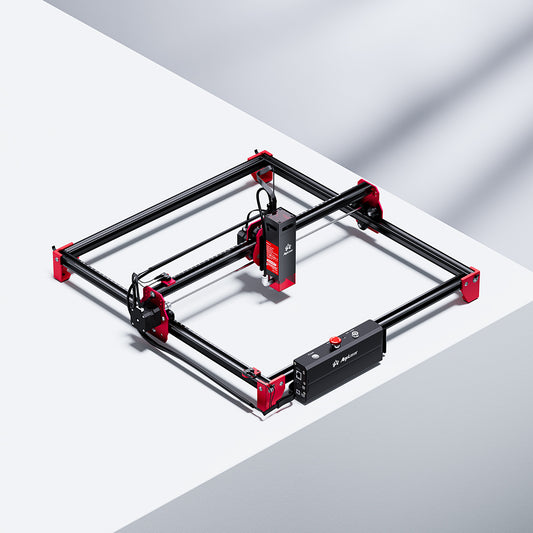
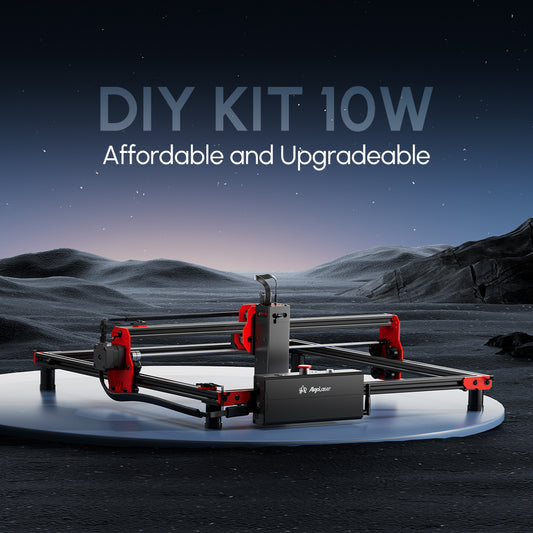
Cómo conectar LaserGRBL con DIY KIT MINI
El grabado láser se ha convertido en una afición y profesión cada vez más popular, ofreciendo una vía creativa para la personalización. Tanto si eres un aficionado experimentado como si te estás iniciando en el mundo del grabado láser, dominar la conexión entre LaserGRBL y tu DIY KIT MINI es esencial para lograr resultados precisos e impresionantes. Te guiaremos paso a paso en el proceso para que puedas aprovechar al máximo el potencial de tu grabador láser .
Paso 1: Encender y conectar
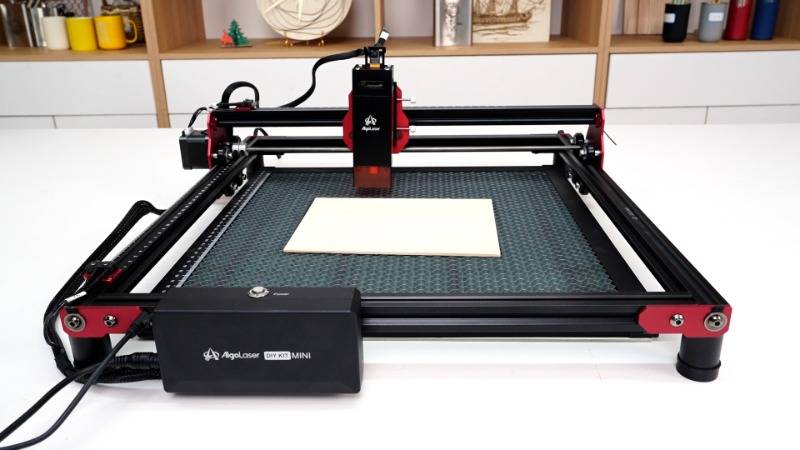
El primer paso para usar su DIY KIT MINI para grabado láser es encender la máquina. Una vez encendida, desconecte el cable USB y conecte el DIY KIT MINI a su computadora. Además, asegúrese de que el cable de alimentación esté bien conectado a una fuente de alimentación para obtener la energía necesaria para su funcionamiento.
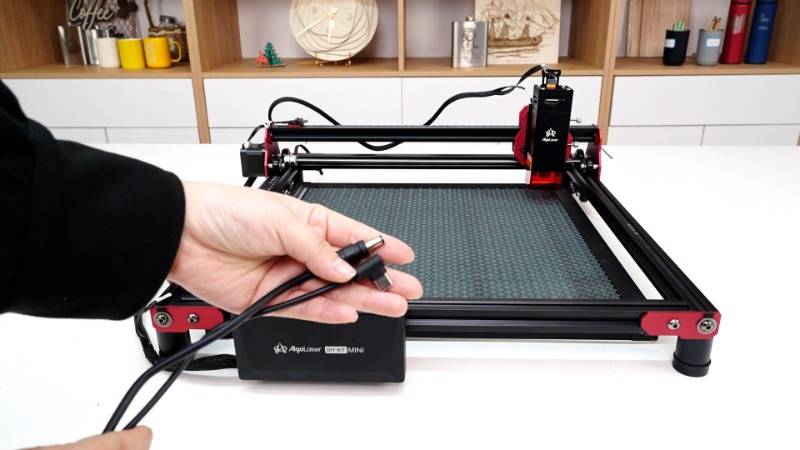
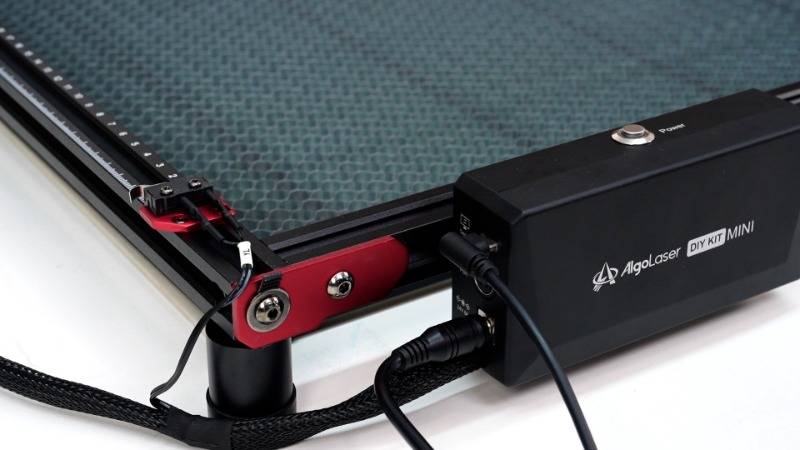
Paso 2: Preparación del material y enfoque
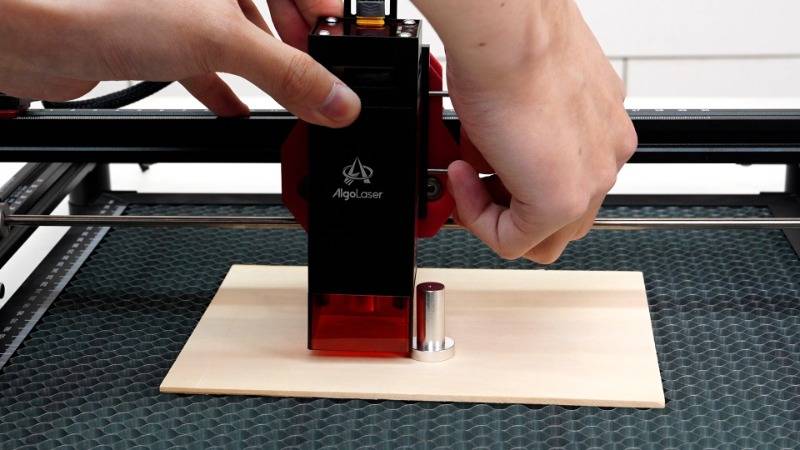
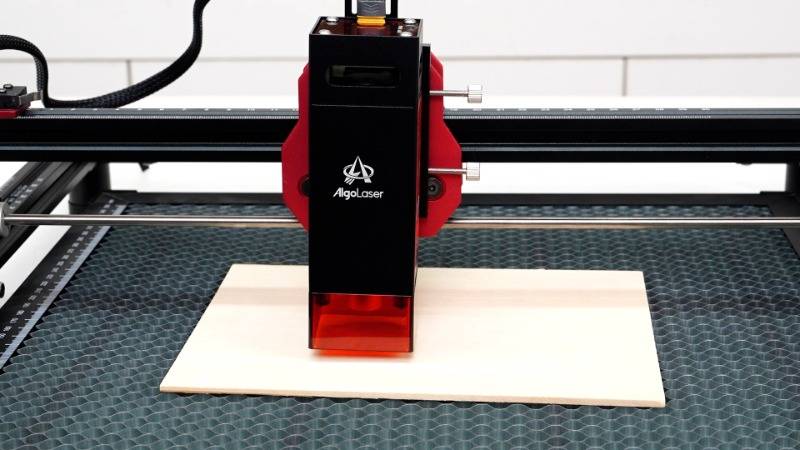
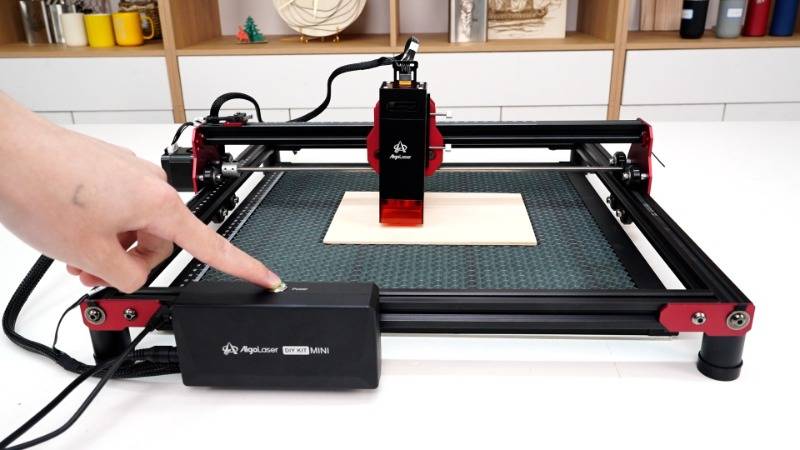
Con la máquina encendida y conectada, es hora de preparar el material de grabado y enfocar el láser. Comience moviendo el módulo láser sobre el objeto que desea grabar. Luego, coloque la herramienta de enfoque láser entre el material de grabado y el módulo láser. Ajuste la altura del módulo láser para que toque la herramienta de enfoque, asegurando un enfoque preciso. Asegúrese de que la herramienta de enfoque pueda extraerse suavemente una vez finalizado el ajuste. Finalmente, presione el botón de encendido y espere a que la máquina se inicialice.
Paso 3: Configuración de parámetros en LaserGRBL
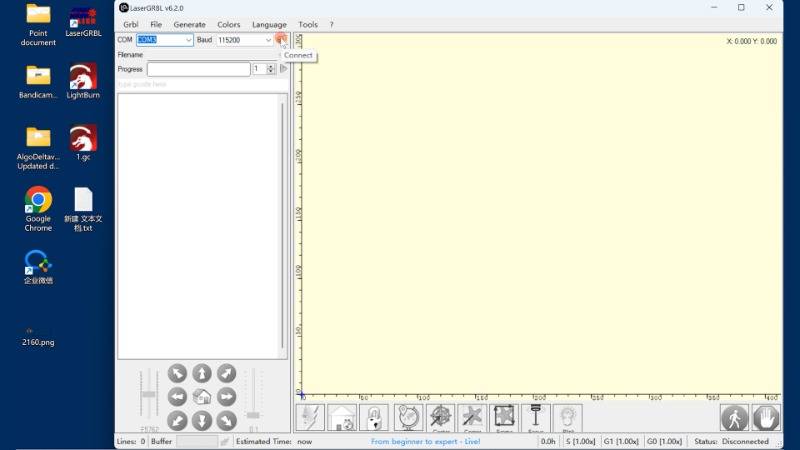
Ahora que su máquina está lista, es hora de configurar LaserGRBL. Confirme que la opción "COM" esté configurada en "COM3" y que la velocidad de transmisión sea de "115200". Haga clic en el icono del rayo para establecer la conexión entre LaserGRBL y su DIY KIT MINI. A continuación, haga clic en "Archivo" para importar la imagen que desea grabar.
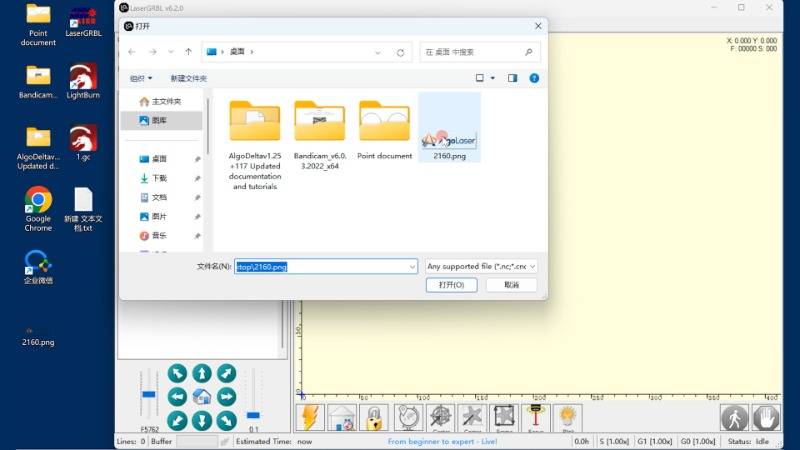
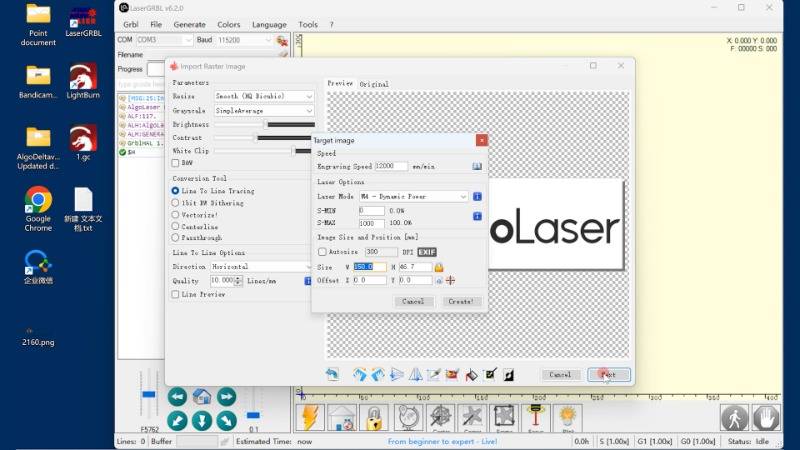
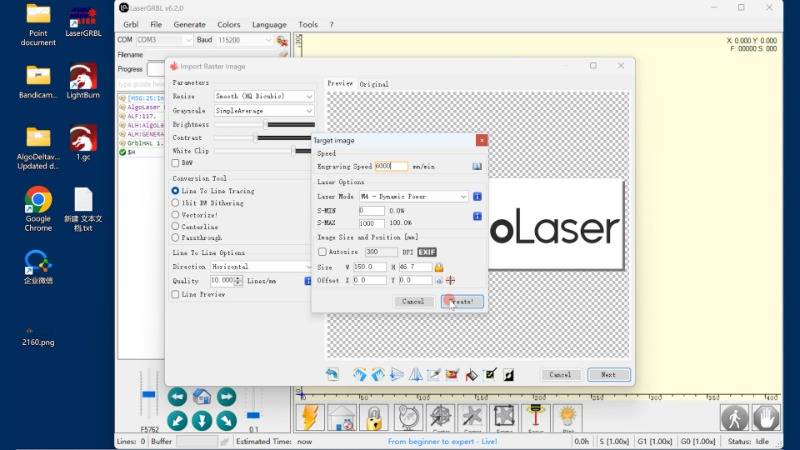
Tras importar la imagen, confirme los parámetros y haga clic en "Siguiente" en la esquina inferior derecha de la ventana emergente. Configure los parámetros de grabado según sus preferencias y haga clic en "¡Crear!". Para asegurarse de que el área de grabado esté correctamente definida, haga clic en "Marco". Una vez que esté satisfecho, haga clic en el pequeño triángulo verde de la esquina superior izquierda para iniciar el proceso de grabado.
Para imágenes vectoriales, siga un proceso similar: haga clic en "¡Vectorizar!" después de importar la imagen. Ajuste el contraste según sea necesario y haga clic en "Siguiente". Configure los parámetros de corte, incluyendo la opción "M3-Potencia constante" en el "Modo láser", y haga clic en "¡Crear!". Confirme el área de corte haciendo clic en "Marco" e inicie el proceso de corte haciendo clic en el pequeño triángulo verde.
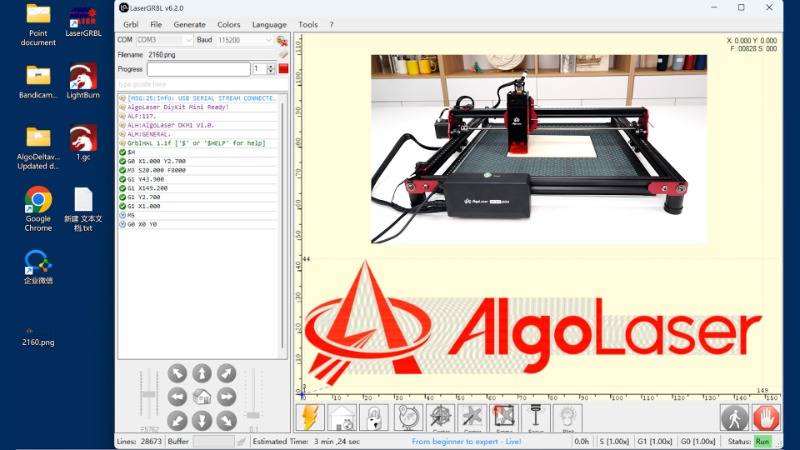
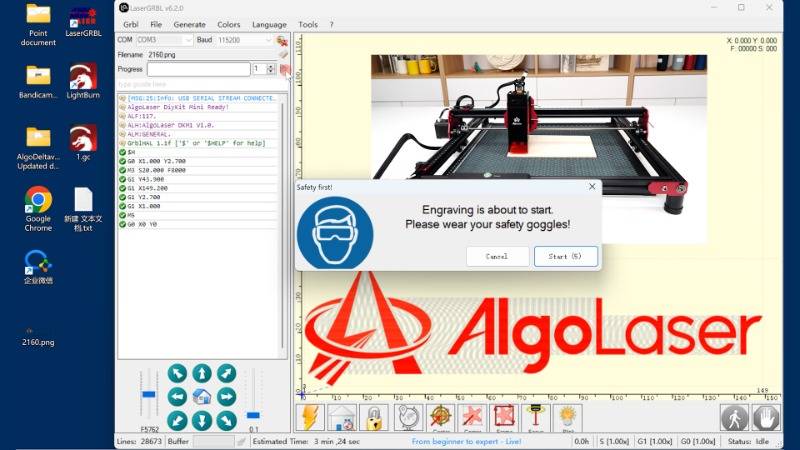
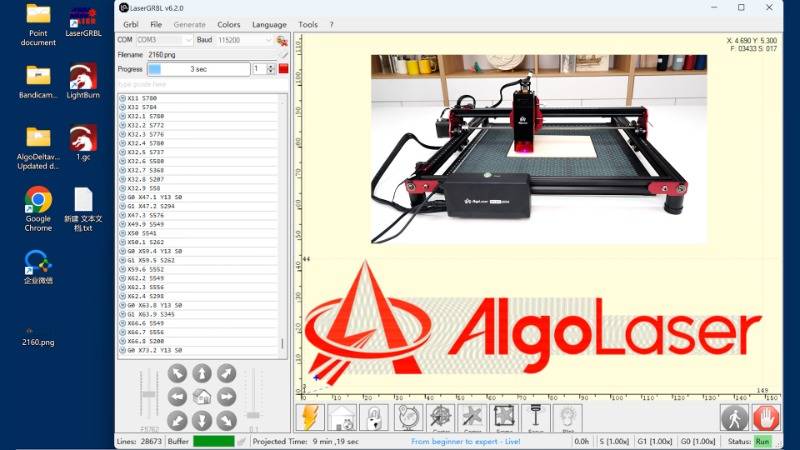
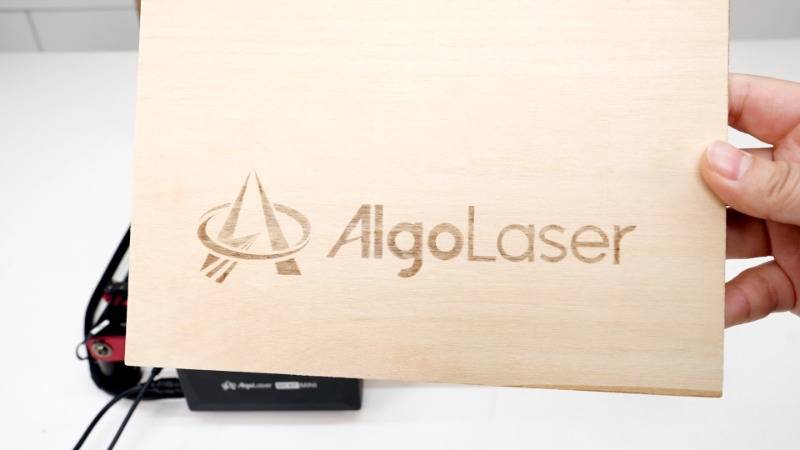
Con estos pasos, has conectado correctamente LaserGRBL con tu DIY KIT MINI y estás listo para embarcarte en tu aventura del grabado láser. Ya sea que grabes diseños intrincados o cortes formas precisas, dominar esta conexión te abrirá un mundo de posibilidades creativas.
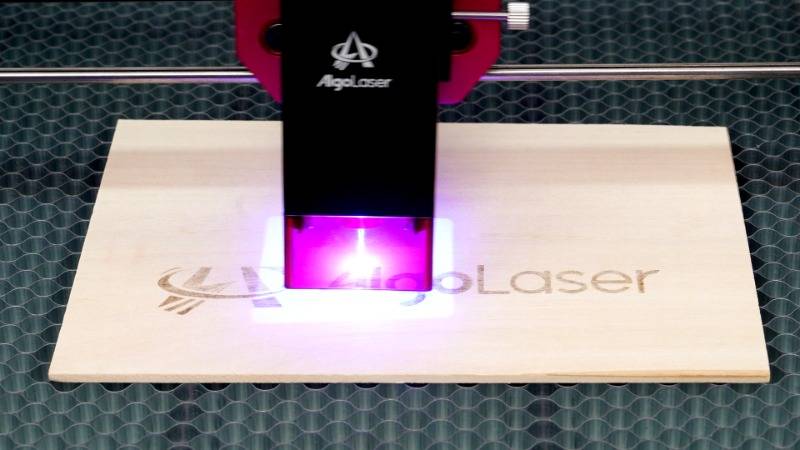
Conclusión
En conclusión, el grabado láser con LaserGRBL y el DIY KIT MINI es una experiencia gratificante que permite una creatividad y personalización ilimitadas. Siguiendo estos pasos y dominando la conexión entre software y hardware, podrá lograr resultados de calidad profesional fácilmente. Así que, encienda su máquina de grabado láser, prepare sus materiales y deje que su creatividad brille a través del grabado láser.
Aquí encontrará
archivos SVG y Gcode gratuitos para grabado y corte láser
- Al seleccionar una opción se actualiza toda la página.