💖 Disfruta del viaje de la creación de esculturas


Cómo conectar LightBurn con el grabador láser AlgoLaser Alpha MK2
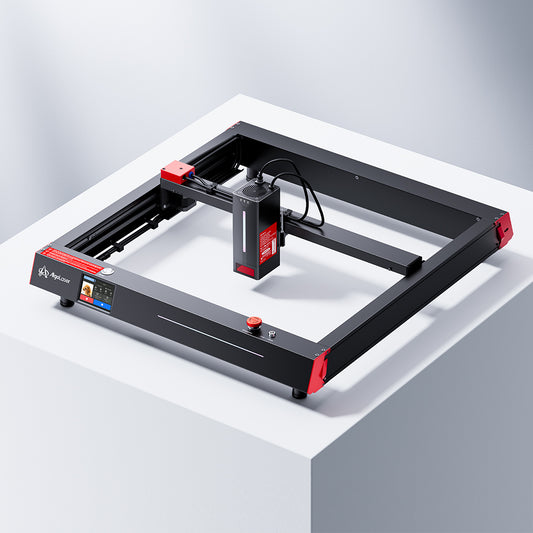
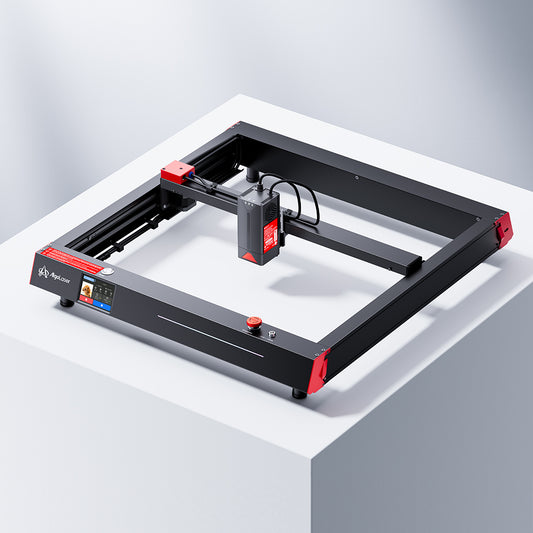
El grabador láser AlgoLaser Alpha MK2 es una herramienta versátil y potente para todas sus necesidades de grabado. Para maximizar su potencial, necesita conectarlo correctamente con el software LightBurn. Le guiaremos por los pasos esenciales para configurar y usar su Alpha MK2 con LightBurn, asegurándose de obtener los mejores resultados de su grabador láser.
Paso 1: Conecte el cable de datos, el cable de alimentación y la bomba de aire
Antes de sumergirse en la configuración del software, asegúrese de que su AlgoLaser Alpha MK2 esté conectado correctamente.
1. Conecte el cable de datos: Localice el cable de datos y conéctelo al puerto correspondiente de su Alpha MK2. El otro extremo debe estar conectado a su computadora.
2. Cable de alimentación: Conecte el cable de alimentación a la toma de corriente del grabador láser y conéctelo a una fuente de alimentación confiable.
3. Bomba de aire: Conecte la bomba de aire al grabador láser. Esto es esencial para enfriar el láser y eliminar los residuos durante el proceso de grabado.
Una vez que todas las conexiones estén seguras, presione el botón de encendido del Alpha MK2 y espere a que la máquina se inicie. Esto garantiza que todos los sistemas estén operativos antes de proceder a la configuración del software.

Paso 2: Establezca los parámetros en LightBurn
LightBurn es un software potente e intuitivo diseñado para grabadores láser. Para usarlo con su AlgoLaser Alpha MK2, debe configurarlo correctamente.
1. Inicie LightBurn: Abra LightBurn en su computadora.
2. Configuración de dispositivos:
· Haga clic en “Dispositivos” en el menú principal.
· Seleccione "Crear manualmente".
· Elija "GRBL" como tipo de controlador y haga clic en "Siguiente".
· Confirme que el método de conexión sea "USB/Unidad Flash USB" y haga clic en "Siguiente".
3. Nombre de la máquina y área de trabajo:
· Ingrese un nombre para su máquina (por ejemplo, "Alpha MK2").
· Ingrese las dimensiones del área de trabajo específicas del Alpha MK2 (normalmente 400 mm x 400 mm o como se especifica en su manual).
· Haga clic en "Siguiente".
4. Configuración de origen:
· Establezca el origen en "Delantero izquierdo".
· Haga clic en "Siguiente".
5. Confirmación:
· Revise todas las configuraciones que ha ingresado.
· Haga clic en "Finalizar".
6. Finalizando la configuración:
· Seleccione la máquina de configuración de la lista y haga clic en "Aceptar".


Paso 3: Ajustes finales en LightBurn
Después de configurar el dispositivo, son necesarios algunos ajustes más para optimizar su experiencia de grabado.
1. Seleccione la máquina: En el cuadro "Láser" a la derecha de la línea "Dispositivos", seleccione su Alpha MK2 y espere a que aparezca "Aceptar" en el cuadro "Consola".
2. Configuración del dispositivo:
· Haga clic en "Editar" en el menú principal.
· Seleccione “Configuración del dispositivo”.
· Active la opción "Láser activado al enmarcar". Esto le permite ver la trayectoria del láser antes de grabar.
3. Configuración del área de grabado:
· Establezca el tamaño del área de grabado para que coincida con las dimensiones ingresadas anteriormente.
· Haga clic en "Aceptar".
4. Configuración de movimiento y disparo:
· En el panel de control, haga clic en "Mover".
· Establezca la potencia de "Fuego" en un porcentaje bajo (alrededor del 1-2%) para el posicionamiento.

Paso 4: Coloque el material de grabado y enfoque el láser
Colocar correctamente el material de grabado y enfocar el láser es crucial para obtener resultados precisos.
1. Coloque el material: Coloque el elemento que desea grabar sobre la mesa de trabajo.
2. Enfoque el láser:
· Mueva el módulo láser sobre el material.
· Utilice la herramienta de enfoque láser para medir la distancia entre el módulo láser y el material.
· Ajuste la altura del módulo láser para que apenas toque la herramienta de enfoque.
· Asegúrese de que la herramienta de enfoque pueda extraerse sin problemas.

Paso 5: Cargue y ajuste su diseño
Una vez completada la configuración del hardware, es hora de preparar el diseño para grabar.


1. Cargar el diseño:
· Arrastre el archivo de imagen o diseño desde su escritorio al espacio de trabajo de LightBurn.
· Haga clic en "Trazar imagen" para convertirla en vector si es necesario. Confirme haciendo clic en "Aceptar".
2. Ajustar el diseño:
· Cambie el tamaño y la posición del diseño dentro del área de grabado.
· Utilice la herramienta "Desplazamiento" de la barra de herramientas izquierda para ajustar la ruta de grabado si es necesario.
3. Configuración de corte y capas:
· Haga clic en "Cortar/Capas" en la consola.
· Establezca los parámetros para grabar o cortar, como la velocidad y la potencia.
4. Enmarcar el área:
· Haga clic en "Enmarcar" para asegurarse de que el diseño se ajuste al material y esté posicionado correctamente.
5. Comenzar a grabar:
· Una vez que todo esté configurado, haga clic en “Iniciar” para comenzar el proceso de grabado.


Siguiendo estos pasos, garantizará que su AlgoLaser Alpha MK2 esté correctamente configurado y listo para grabar con LightBurn. Cada componente del proceso de configuración es crucial para lograr grabados de alta calidad. Manténgase al tanto de consejos más detallados y técnicas avanzadas en las próximas partes de esta serie.
Aquí encontrará
archivos SVG y Gcode gratuitos para grabado y corte láser
- Al seleccionar una opción se actualiza toda la página.