💖 Disfruta del viaje de la creación de esculturas


Cómo conectar la máquina DIY KIT MINI a la APP AlogLaser
¿Listo para liberar todo el potencial de tu grabador láser DIY KIT MINI? Conectarlo a la app AlgoLaser te abre un mundo de posibilidades para la expresión creativa. En esta guía paso a paso, te guiaremos en el proceso de conectar tu máquina a la app, garantizando un funcionamiento impecable y un grabado preciso en todo momento.
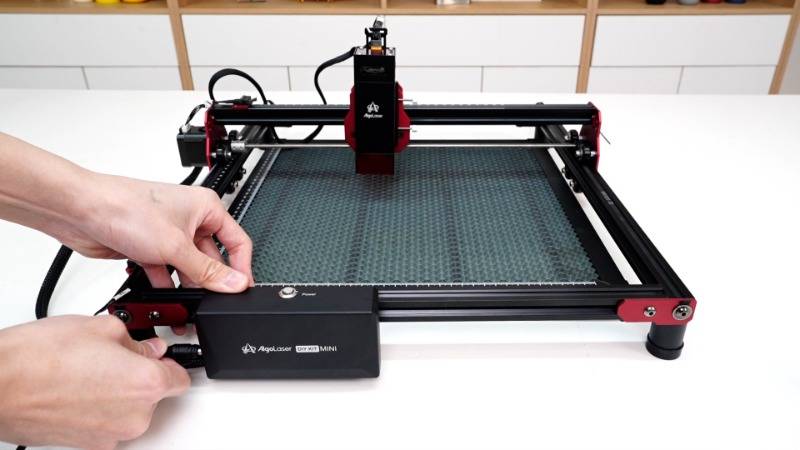
Paso 1: Encender y preparar
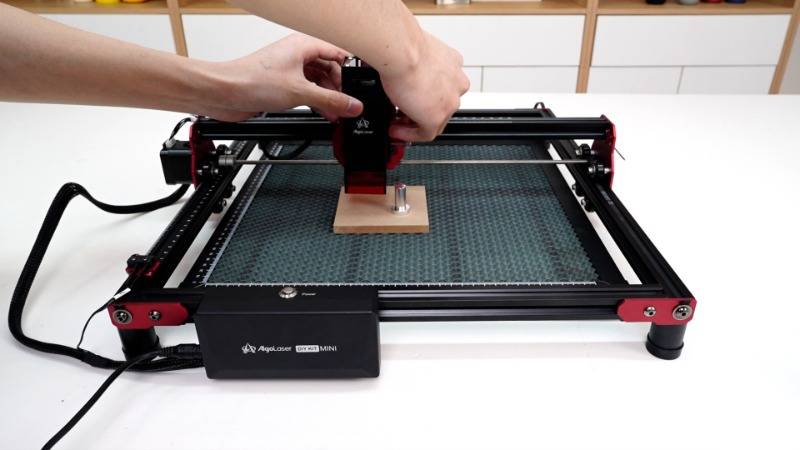
Para comenzar, encienda su grabador láser DIY KIT MINI. Una vez encendido, coloque el material de grabado elegido sobre la superficie de trabajo de la máquina y asegúrese de que esté bien enfocado. Utilice la herramienta de enfoque para ajustar el punto focal, garantizando un movimiento suave y resultados de grabado precisos.
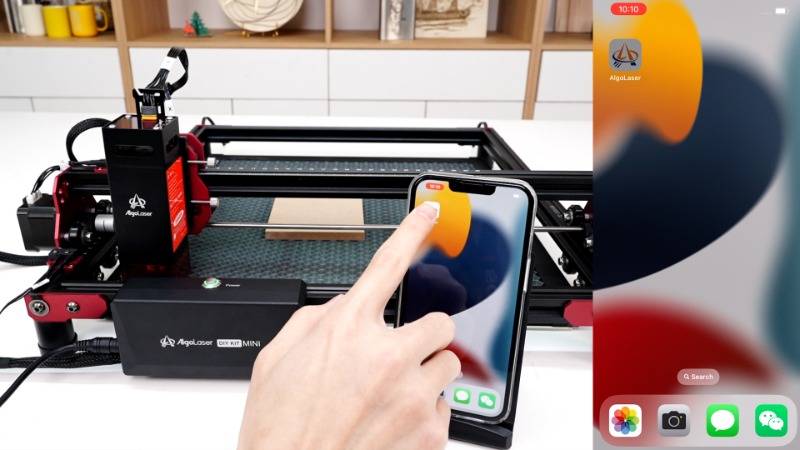
Paso 2: Acceso a la interfaz de la aplicación AlgoLaser
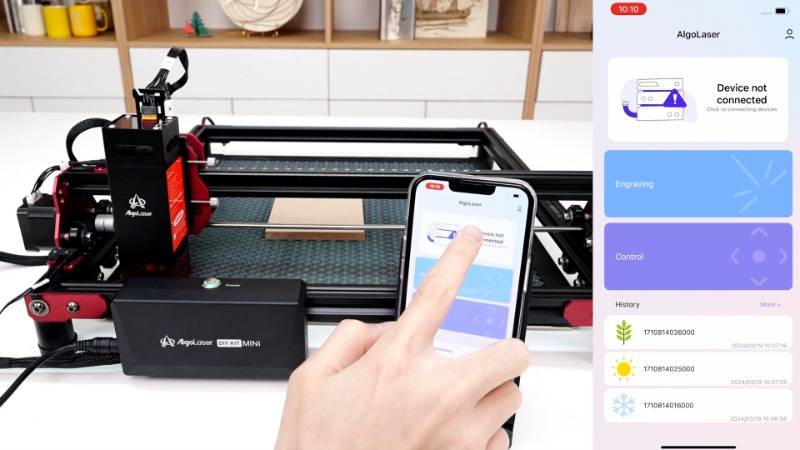
Ahora, es momento de acceder a la interfaz de la aplicación AlgoLaser en su dispositivo móvil. Haga clic en la opción "Dispositivo no conectado" para iniciar el proceso de conexión. Asegúrese de que la red Wi-Fi de su teléfono inteligente esté habilitada y busque la red ALDKM1_AP_xxxx. Conéctese a esta red e ingrese la contraseña 12345678.
Una vez conectado, regrese a la interfaz de la aplicación AlgoLaser y seleccione la primera pieza para iniciar la búsqueda del dispositivo. Haga clic en la imagen que aparece y confirme los parámetros de la máquina, seleccionando el modelo correcto del módulo láser antes de hacer clic en "Confirmar"
Paso 3: Control y grabado
Una vez establecida la conexión, navegue a la opción "Control" en la interfaz principal de la aplicación. Pruebe la conexión haciendo clic en las flechas para asegurar una comunicación fluida entre la aplicación y el grabador láser .
¡Ahora es momento de ser creativo! Haz clic en "Grabado" y selecciona "Dibujar" para empezar a diseñar directamente en tu teléfono. Guarda tu diseño y ajusta su posición y tamaño según sea necesario en la interfaz de "Vista previa". Ajusta el área de grabado con la opción "Coordenadas" y ajusta los parámetros del módulo láser con la función "Configurar".
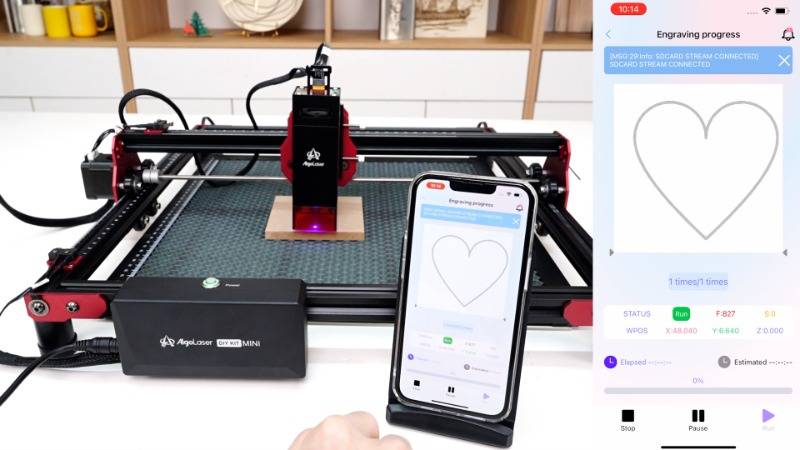
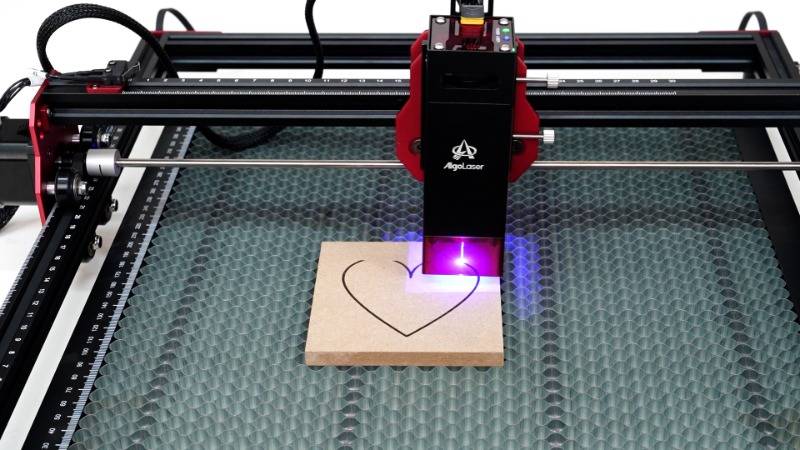
Una vez que esté satisfecho con su configuración, haga clic en "Iniciar", seguido de "Cargar" y luego "Ejecutar" para iniciar el proceso de grabado.
Paso 4: Grabado de texto e imágenes
Para grabar texto, regrese a la interfaz principal de la aplicación y haga clic en "Grabado". Seleccione "Texto", introduzca el texto deseado y ajuste su posición. Utilice la opción "Coordinar" para planificar el área de grabado y ajustar los parámetros del módulo láser antes de iniciar el proceso.
Si prefiere grabar imágenes, haga clic en "Álbum" y seleccione la imagen que desea grabar. Ajuste el tamaño y la posición de la imagen en la pantalla de vista previa y utilice el icono de calibración para posicionar con precisión los puntos de grabado. Como siempre, asegúrese de que los parámetros del módulo láser estén ajustados a su gusto antes de iniciar el proceso de grabado.
Paso 5: Reiniciar y repetir
Después de cada sesión de grabado, haga clic en "Control" para reiniciar la máquina y prepararse para el siguiente proyecto. Ya sea que grabe texto, imágenes o diseños complejos, la aplicación AlgoLaser ofrece infinitas posibilidades de personalización y creatividad.
¡Enhorabuena! Has conectado correctamente tu grabador láser DIY KIT MINI a la app AlgoLaser, abriendo un mundo de posibilidades creativas a tu alcance. ¡Prepárate para dar vida a tus ideas con precisión y estilo!
- Al seleccionar una opción se actualiza toda la página.