Descargar archivos del proyecto

Vaso recubierto de metal de mickey ratón grabado con láser

Materiales necesarios

Vaso recubierto de metal

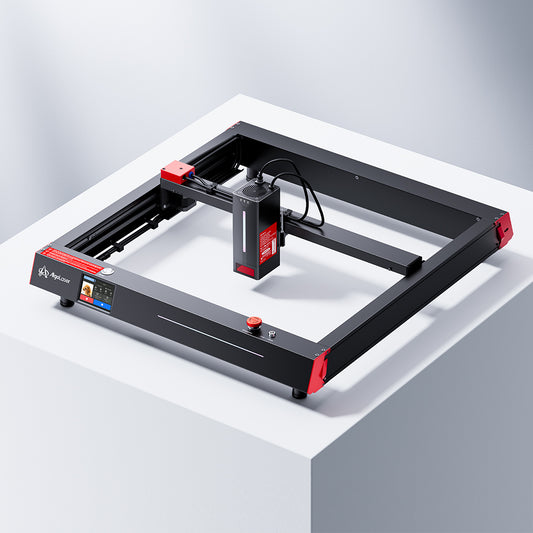
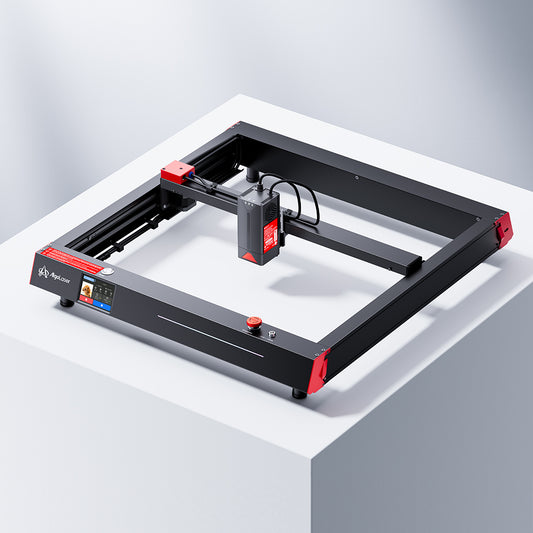
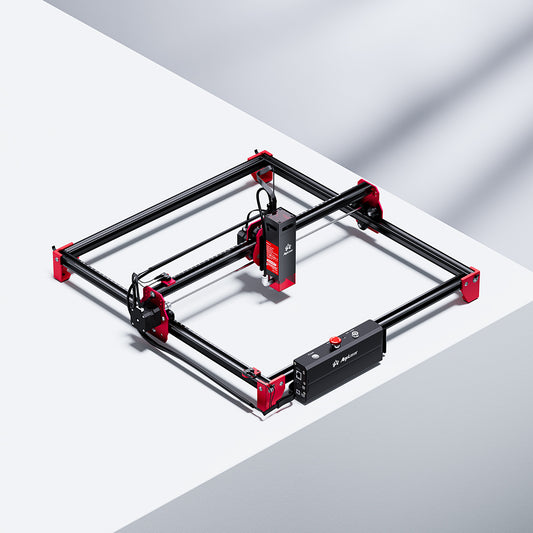
Máquina utilizada

Grabado con láser  

Línea 1/velocidad 1

4000

Intervalo de línea

0.1 mm

Fuerza

100%

Aprobar

1

  • Cómo grabar con láser un vaso metálico de Mickey Mouse en 5 sencillos pasos

Los vasos personalizados se han convertido en una gran tendencia en el mundo de la artesanía y los regalos personalizados, ¿y qué hay más clásico que un diseño de Mickey Mouse? Tanto si eres fan de Disney como si simplemente quieres crear un regalo único, grabar la imagen de Mickey Mouse en un vaso con revestimiento metálico con una grabadora láser es un proyecto gratificante y creativo. En esta guía de uso, te guiaremos en cinco sencillos pasos con la grabadora láser AlgoLaser DIY KIY MK2 de 20 W , con ajustes detallados y una guía práctica para lograr resultados de alta calidad.

Profundicemos en el proceso paso a paso para grabar con láser su vaso de Mickey Mouse y convertirlo en una pieza de magia permanente.

Paso 1: Configure el rodillo RR2 para su tambor recubierto de metal

Antes de comenzar cualquier grabado, es necesario fijar firmemente el tambor para que gire con suavidad durante el trabajo. Aquí es donde entra en juego RR2 (Rodillo Rotativo)

1.1 Coloque el RR2 en el área de grabado

Comience colocando el rodillo giratorio RR2 en el área de grabado de su AlgoLaser MK2. Asegúrese de que esté bien centrado, dejando suficiente espacio a ambos lados del tambor para el desplazamiento del láser.

1.2 Seleccione el cable de conexión adecuado

La RR2 incluye un cable de datos, pero es importante elegir el correcto; normalmente están etiquetados para uso en el eje Y o rotatorio. Si no está seguro, consulte el manual de usuario incluido con la RR2 o la máquina de grabado.

1.3 Conecte el RR2 a la máquina de grabado

Ahora, tome un extremo del cable de conexión y conéctelo al terminal del eje Y de su grabadora láser MK2. Luego, conecte el otro extremo directamente al RR2. Esta configuración garantiza que el rodillo reciba las señales de control correctas de la máquina.

1.4 Coloque el RR2 correctamente

Asegúrese de que el RR2 esté perfectamente alineado horizontalmente con la máquina láser . Una desalineación puede provocar un grabado desigual o imágenes estiradas. Puede usar un nivel de burbuja pequeño o la vista para comprobar la alineación.

Paso 2: Encienda y ajuste el enfoque del módulo láser

Ahora que el vaso está colocado de forma segura, es hora de preparar el grabador láser para que haga su trabajo con precisión.

2.1 Inserte el cable de alimentación y encienda la máquina

Conecte el cable de alimentación del AlgoLaser MK2 y presione el interruptor de encendido. Espere un momento para que arranque.

2.2 Utilice el calibre focal para ajustar el módulo láser

Un enfoque correcto es fundamental al trabajar con un objeto cilíndrico como un vaso. Utilice el calibre focal (normalmente una herramienta de metal o acrílico incluida con la máquina) y ajuste la altura del módulo láser de modo que toque el calibre al colocarlo en el punto más alto del vaso. A continuación, deslice suavemente el calibre hacia afuera para confirmar que el espaciado sea correcto.

Un rayo láser enfocado producirá líneas más nítidas y resultados más limpios , algo esencial al grabar detalles finos como la cara o los guantes de Mickey.

Paso 3: Configure la máquina en modo rodillo

Ahora, asegurémonos de que su máquina entienda que está utilizando un rodillo giratorio en lugar de grabar en una superficie plana.

3.1 Haga clic en “Configuración” en la pantalla táctil

En la pantalla táctil del MK2, toque el ícono del engranaje o el menú “Configuración” para abrir los controles del sistema.

3.2 Haga clic en “Máquina” → “Modo de trabajo” → “Modo de rodillo ARR”

Vaya a la pestaña "Máquina" y localice la "Modo de trabajo ". Cámbiela al modo de rodillo ARR , que permite que el rodillo giratorio controle el movimiento del eje Y durante el grabado.

3.3 Regresar a la página de inicio

Después de habilitar el modo Roller, regrese a la pantalla principal para comenzar con su proyecto.

Este paso es fácil de olvidar, pero es absolutamente esencial. Sin el modo de rodillo activado, el grabador láser no girará el tambor correctamente y la imagen saldrá deformada o en una posición incorrecta.

Paso 4: Cargue su diseño de Mickey Mouse y configure los parámetros

Es hora de darle vida a tu diseño.

4.1 Haga clic en “Proyectos” → “Tarjeta SD”

Desde la pantalla de inicio, toque “Proyectos” y luego seleccione “Tarjeta SD” para acceder a los archivos guardados en su máquina.

4.2 Seleccione la imagen grabada de Mickey Mouse

Selecciona la imagen de Mickey Mouse que ya subiste. Si aún no la has transferido, hazlo con LightBurn u otro programa de diseño y guárdala en formato GCode en la tarjeta SD.

4.3 Establecer los parámetros de grabado

Aquí es donde la cosa se pone técnica. Para un vaso con revestimiento metálico , utilice los siguientes parámetros para obtener resultados óptimos:

Velocidad de llenado: 4000 mm/min

Fuerza: 100%

Intervalo de línea: 0,1 mm

Pasos: 1

Estos ajustes logran un equilibrio entre detalle y seguridad, garantizando que el láser queme lo suficiente para quitar el revestimiento sin dañar el metal base.

4.4 Ajustar el tamaño de la imagen

Ajusta la imagen a la medida del área de grabado plana de tu vaso. Normalmente, un espacio de unos 60 mm x 90 mm es suficiente. Asegúrate de que el diseño se ajuste proporcionalmente y no se extienda demasiado alrededor de la curva del vaso.

4.5 Haga clic en el botón Marco para ver el área de grabado

Utilice la función "Marco" para previsualizar dónde grabará el láser. El cabezal láser trazará el contorno, lo que le permitirá asegurarse de que todo esté centrado. Ajuste el tambor en el RR2 si es necesario.

Paso 5: Comience a grabar y supervise el proceso

5.1 Haga clic para comenzar a grabar

Una vez que esté satisfecho con el marco y los parámetros estén configurados, toque “Iniciar” o “Procesando” para comenzar a grabar.

Mientras el grabador láser funciona, observe atentamente durante los primeros minutos para asegurarse de que:

· El tambor gira suavemente en el RR2

· El láser sigue el diseño correctamente

· No hay chispas ni ruidos inesperados

Deje que la máquina termine la pasada y permita que el tambor se enfríe antes de manipularlo.

Resultado final

Después de grabar, limpia suavemente el vaso con un paño de microfibra húmedo para eliminar cualquier residuo. Verás tu diseño de Mickey Mouse grabado a la perfección en la superficie: duradero, elegante y único.

6 preguntas frecuentes sobre el grabado de vasos metálicos con un grabador láser

P1: ¿Necesito tratar previamente la superficie del vaso?

No. Si el vaso tiene un revestimiento metálico , este se elimina con el láser para revelar el metal subyacente. No se requiere pretratamiento.

P2: ¿Puedo grabar un diseño envolvente completo?

Sí, pero requiere una calibración cuidadosa y una configuración adecuada de los rodillos. La imagen debe tener la curvatura adecuada y el espaciado RR2 debe ser preciso.

P3: ¿Es un grabador láser de 20 W lo suficientemente potente para el metal?

Por supuesto, para metal revestido . El AlgoLaser MK2 de 20 W es lo suficientemente potente como para grabar con precisión metales revestidos, aluminio anodizado e incluso marcar ligeramente acero inoxidable.

P4: ¿Qué debo hacer si el vaso se resbala durante el grabado?

Detenga la máquina inmediatamente. Vuelva a colocar el tambor y asegúrese de que el rodillo esté horizontal y que la separación entre rodillos lo sujete firmemente. Considere añadir bandas elásticas o almohadillas de fricción para reducir el deslizamiento.

Q5: ¿Puedo utilizar LightBurn para el diseño de imágenes?

Sí. LightBurn es excelente para preparar archivos vectoriales y rasterizados. Diseña tu arte de Mickey Mouse, ajusta el tamaño y la configuración, y exporta GCode para la MK2.

P6: ¿Qué precauciones de seguridad debo seguir?

· Utilice siempre gafas protectoras

· Nunca deje la máquina desatendida

· Utilice el grabador en un área ventilada

· Mantenga los materiales inflamables alejados

Pensamientos finales

Con la grabadora láser AlgoLaser DIY KIY MK2 de 20 W , crear un vaso metálico personalizado de Mickey Mouse no solo es posible, sino también fácil y divertido. El control detallado que ofrece esta máquina, junto con la flexibilidad del accesorio de rodillo RR2, te permite grabar objetos cilíndricos como un profesional.


Los archivos gratuitos de SVG y Gcode para grabado y corte láser  se pueden encontrar aquí, que puede importar directamente a nuestros cortadores láser.

También te puede gustar