


Cómo conectar LightBurn con el KIT DIY MINI
En el mundo de las manualidades y los proyectos de bricolaje, el grabado láser se ha convertido en una herramienta versátil y precisa para añadir diseños intrincados y toques personalizados a diversos materiales. Tanto si eres aficionado como propietario de una pequeña empresa, dominar el arte del grabado láser puede abrirte un mundo de posibilidades creativas. Un paso esencial en este proceso es aprender a conectar tu grabador láser, como el DIY KIT MINI, con software como LightBurn. Te guiaremos paso a paso por el proceso para que puedas dar rienda suelta a tu creatividad con facilidad.
Aquí encontrará archivos SVG y Gcode gratuitos para grabado y corte láser , que podrá importar directamente a nuestras máquinas de corte láser
Paso 1: Encender y conectar
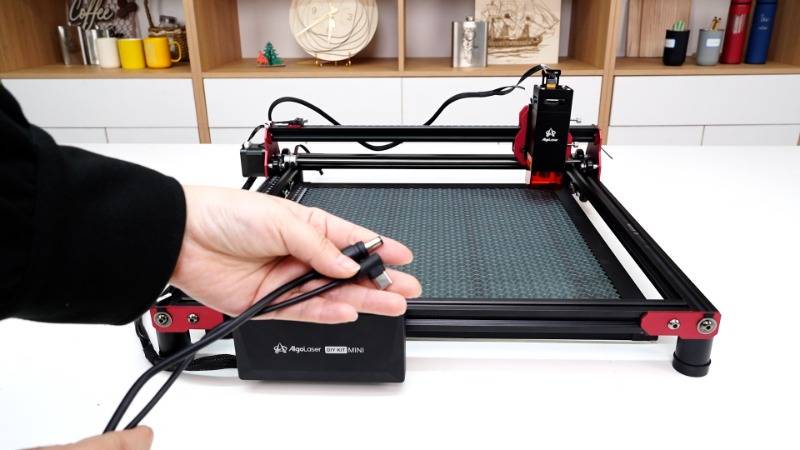
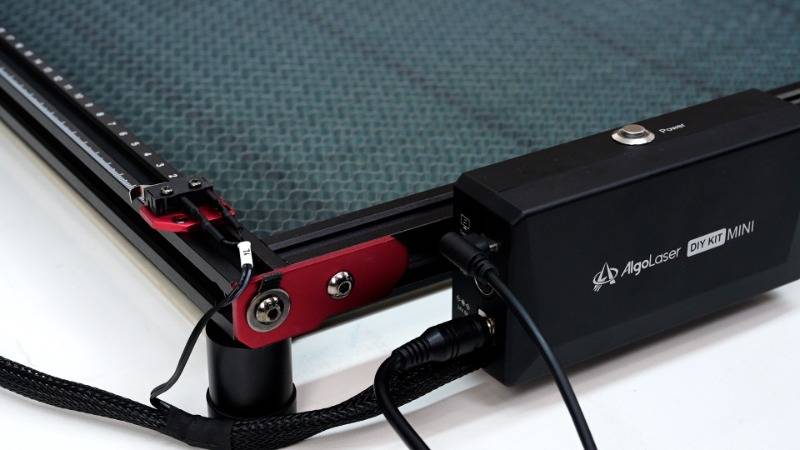
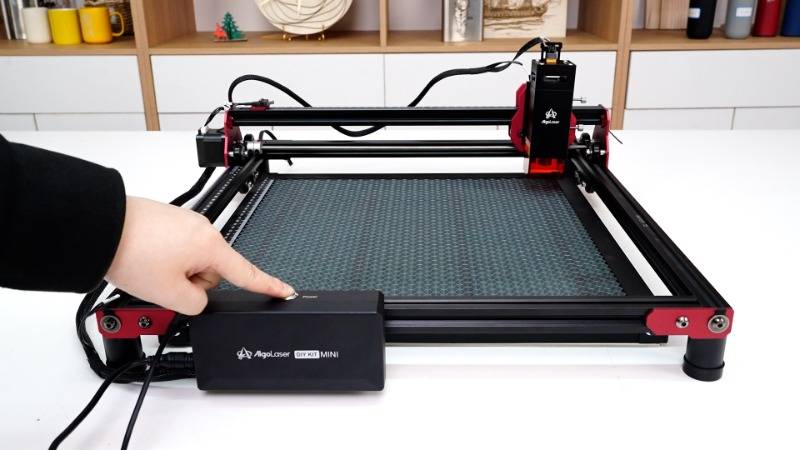
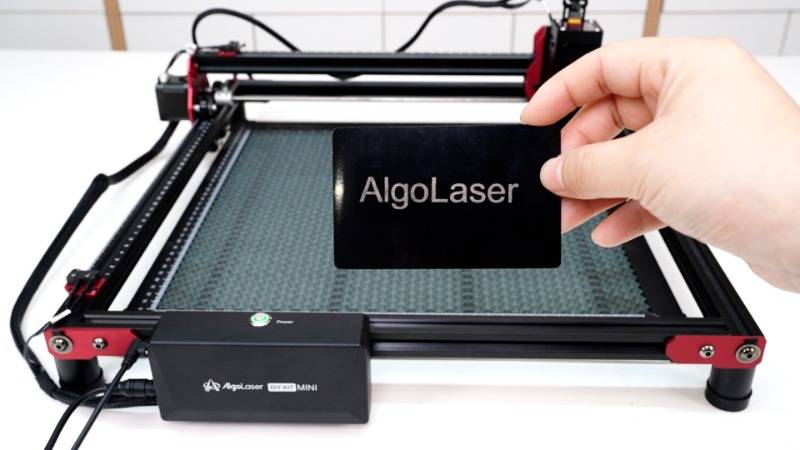
El primer paso para conectar tu DIY KIT MINI a LightBurn es encender la máquina. Conecta el cable de alimentación a una fuente de alimentación adecuada y pulsa el botón de encendido. A continuación, desconecta el cable USB y conecta el DIY KIT MINI a tu ordenador. Espera a que la máquina se inicie para comprobar que esté lista para los siguientes pasos.
Paso 2: Establecer parámetros en LightBurn
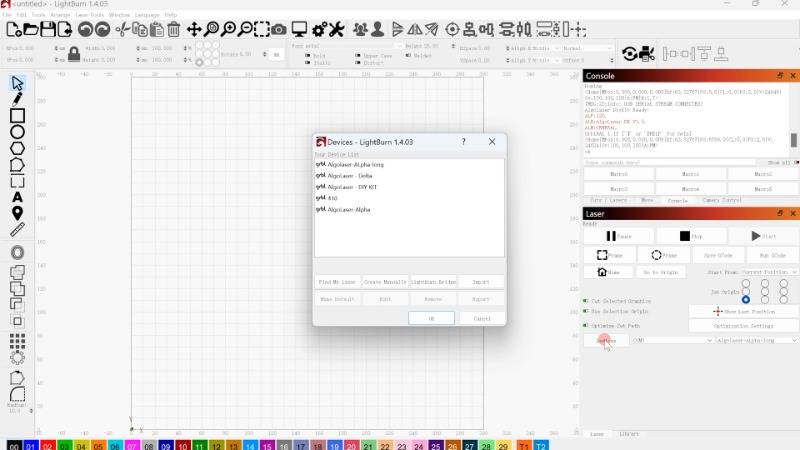
Una vez que su máquina esté encendida y conectada, es hora de configurar los parámetros en LightBurn. Abra el software LightBurn y vaya a la pestaña "Dispositivos". Haga clic en "Crear manualmente" y seleccione "GRBL" en el menú desplegable. Confirme el método de conexión como "USB/unidad flash USB" y complete el nombre de la máquina y los valores del área de trabajo. Elija el origen como "Frontal izquierdo" y revise los parámetros antes de hacer clic en "Finalizar". Seleccione la máquina de configuración y haga clic en "Aceptar" para confirmar.
Paso 3: Seleccione la máquina correspondiente
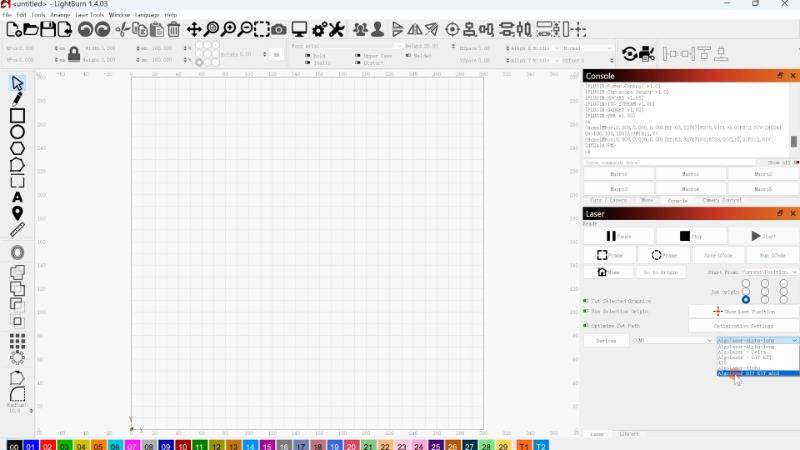
En la sección "Dispositivos" de LightBurn, localice el cuadro "Láser" a la derecha y seleccione la máquina correspondiente en el menú desplegable. Espere a que aparezca el mensaje de confirmación "OK" en el cuadro superior "Consola", indicando que la conexión se ha establecido correctamente.
Paso 4: Prepare el material de grabado y enfoque
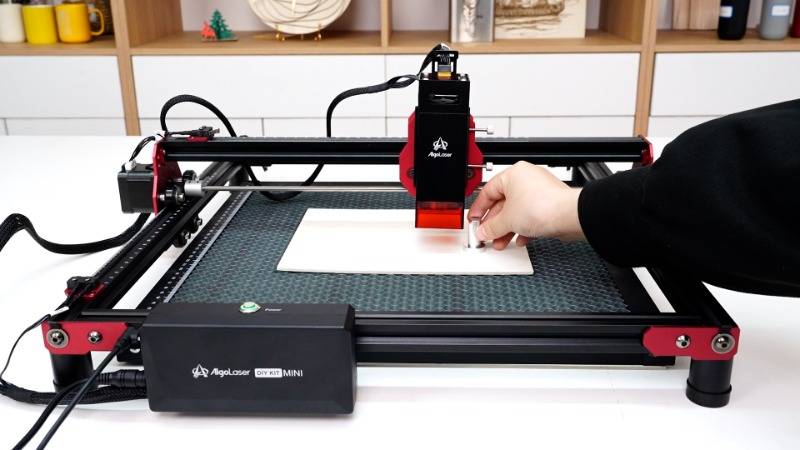
Antes de empezar a grabar, es fundamental preparar el material y asegurar un enfoque correcto. Coloque el material de grabado sobre la base del DIY KIT MINI y coloque el módulo láser sobre él. Inserte la herramienta de enfoque láser entre el material y el módulo, ajustando la altura hasta que el módulo toque la herramienta. Asegúrese de que la herramienta de enfoque se pueda extraer suavemente, lo que indica que el enfoque está correctamente ajustado.
Paso 5: Diseño y grabado
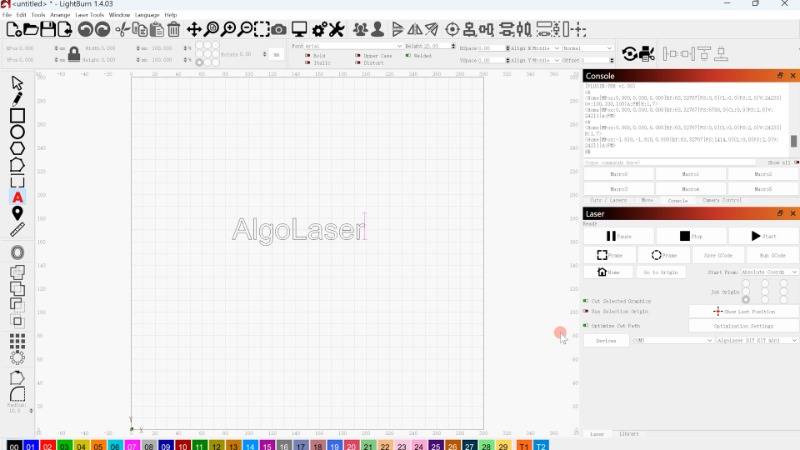
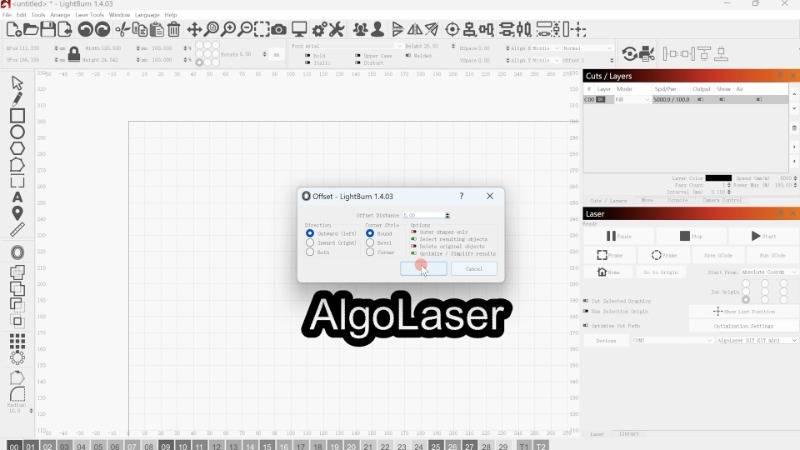
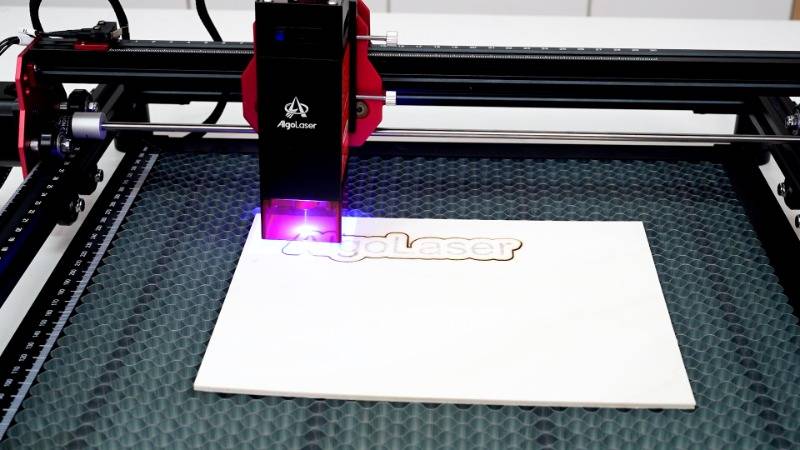
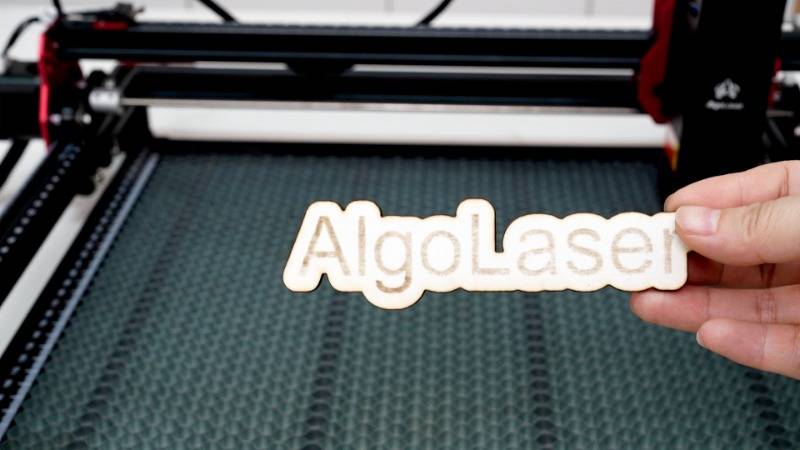
Con el material preparado y enfocado, es hora de diseñar el grabado. En LightBurn, seleccione la herramienta de texto en la barra de herramientas izquierda y escriba el texto o diseño que desea grabar. Ajuste la configuración haciendo clic en "Cortar/Capas" en la consola, donde puede configurar parámetros de grabado o corte, como la velocidad y la potencia. Utilice la opción "Marco" para confirmar visualmente el área de grabado. Una vez satisfecho, haga clic en "Iniciar" para iniciar el proceso de grabado.
Conclusión
Dominar la conexión entre LightBurn y tu grabadora láser te abre un sinfín de posibilidades creativas y de personalización. Siguiendo estos sencillos pasos, podrás integrar a la perfección tu hardware con un potente software, lo que te permitirá dar vida a tus diseños con precisión y eficiencia. Tanto si creas regalos personalizados, letreros o piezas decorativas, la combinación de LightBurn y el DIY KIT MINI pone el poder del grabado láser a tu alcance. Así que, enciende tu máquina, conéctala con LightBurn y deja volar tu imaginación. ¡Feliz grabado!
Aquí encontrará archivos SVG y Gcode gratuitos para grabado y corte láser , que podrá importar directamente a nuestras máquinas de corte láser


