


Cómo conectar la máquina y la aplicación o LightBurn con WiFi
La guía ayuda a las personas a saber cómo conectar la máquina AlgoLaser y la aplicación, también la forma de conectar la máquina a LightBurn o LaserGRBL por Wi-Fi.
El tutorial contiene:
1. Hay dos formas de conectarse a la aplicación: a través de su propio punto de acceso o mediante la LAN (solo 2.4G).
2. Conéctese a Lightburn o LaserGRBL a través de Wi-Fi.
(Precaución. Tras establecer una conexión LAN, el punto de acceso de la máquina de grabado láserqueda oculto, lo que imposibilita la reconexión mediante el método anterior. Para reconectar, conecte el USB al software del PC, como Lightburn o LaserGRBL.
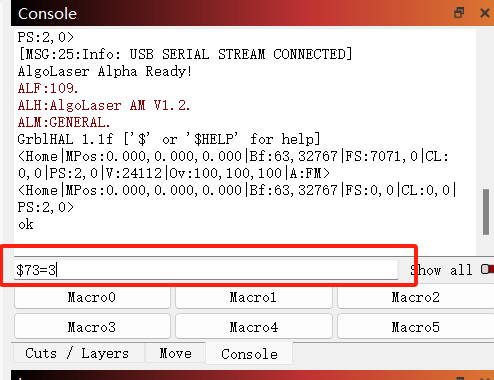
Ingresar $73=3
(En la ventana de la consola, confirme la entrada exitosa y reinicie la máquina)
Dos formas de conectarse a la aplicación
Método 1: busque el punto de acceso de la máquina, generalmente ALA1 (o DK)-AP-XXXX, con una contraseña de 12345678.
1. Encienda la máquina y asegúrese de que se encienda y se ubique en la esquina inferior izquierda automáticamente.
2. Abra la lista de Wi-Fi en su teléfono celular, busque ALA1 (o DK)-AP-XXXX e ingrese la contraseña 12345678.
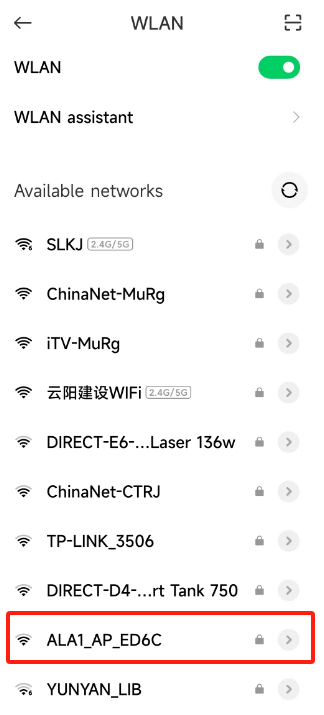
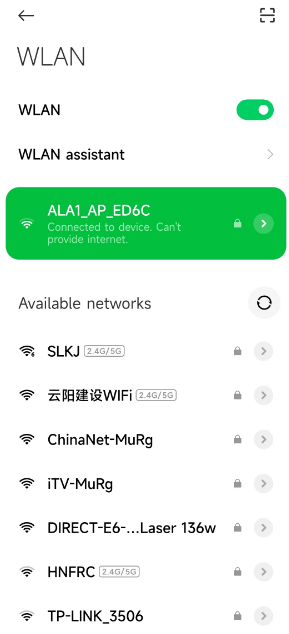
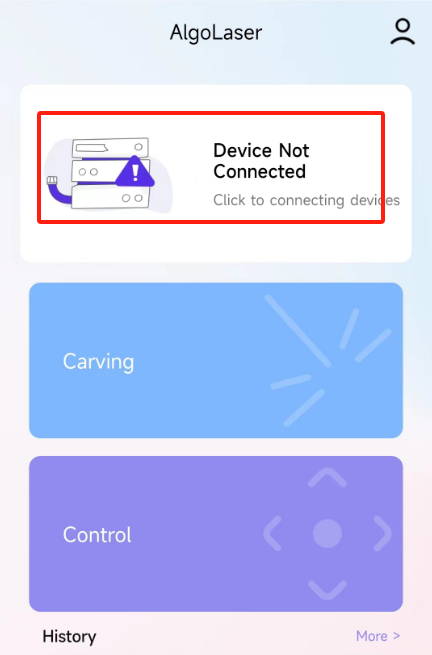
3. Abra la aplicación y haga clic en “Conectar” para buscar automáticamente la máquina que ha emitido un punto de acceso.
4. Haga clic en "Conectar".
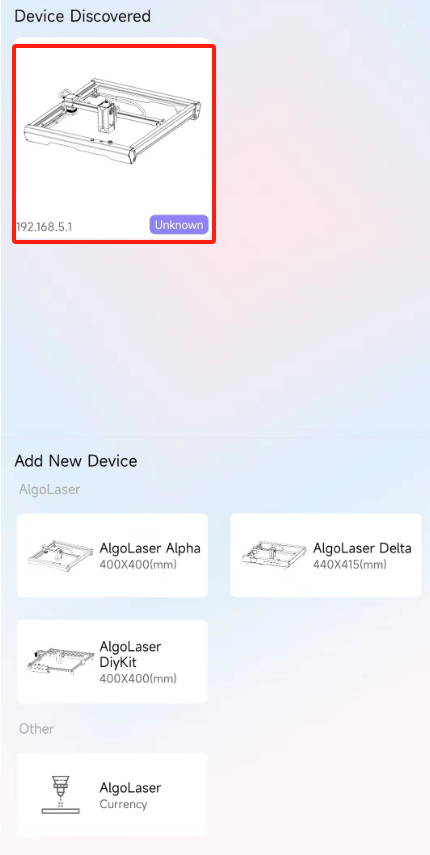
5. La máquina está conectada correctamente y lista para recibir comandos, como lo indica el estado "Inactivo" en la esquina superior derecha.
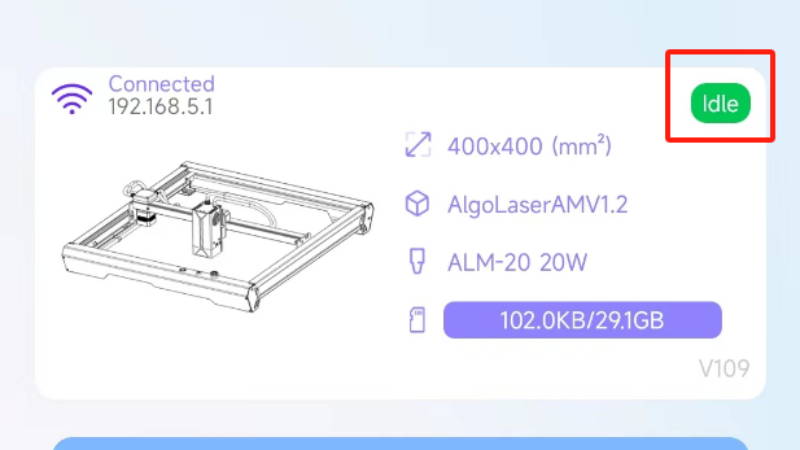
Vídeo de referencia:
https://drive.google.com/file/d/1nzaufaiA9LcJHUtVVrX25p0E2XiajdBt/view?usp=drive_link
Método 2: Asegúrese de que la máquina, el teléfono celular y el enrutador estén conectados a la misma LAN y use el teléfono celular para controlar la máquina a través de la LAN.
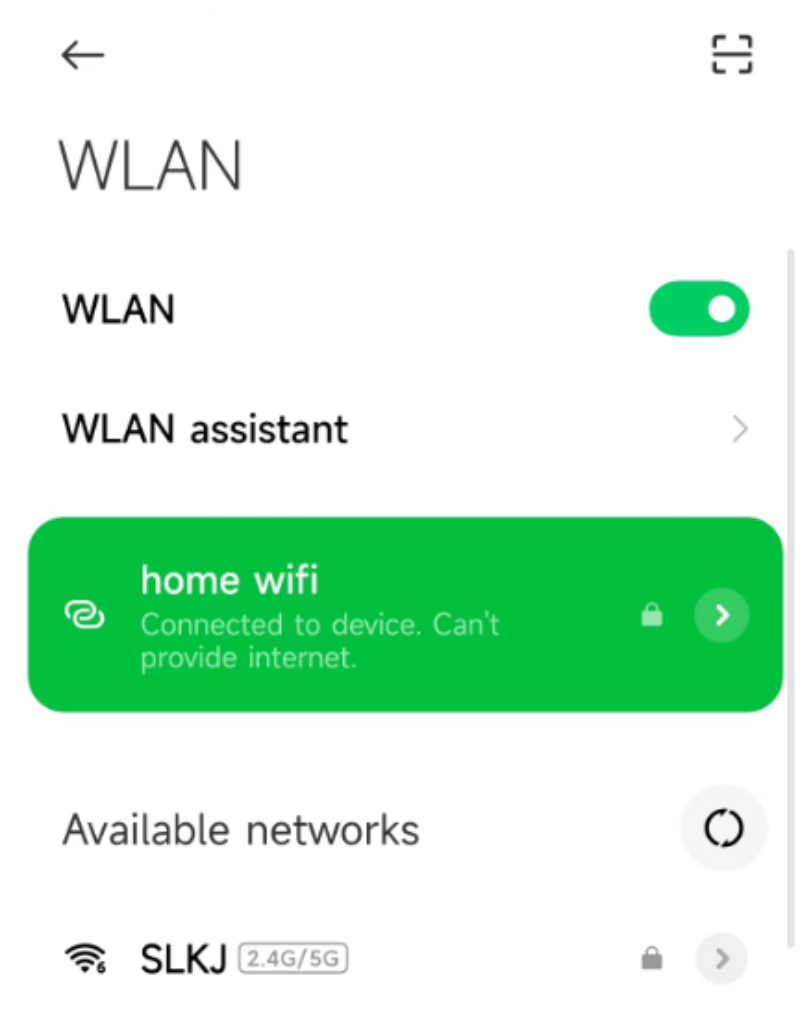
1. Conéctese a la red Wi-Fi de su hogar (comercial o personal).
(Por ejemplo, en la imagen, el nombre de mi red WiFi doméstica es 'home wifi' y la contraseña es '88888888')
2. Elija su dispositivo e ingrese su contraseña de WiFi (por ejemplo, mi contraseña es 88888888)
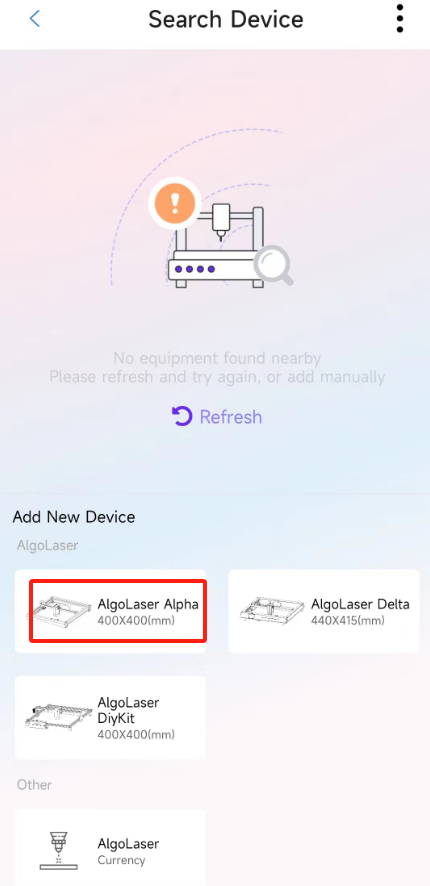
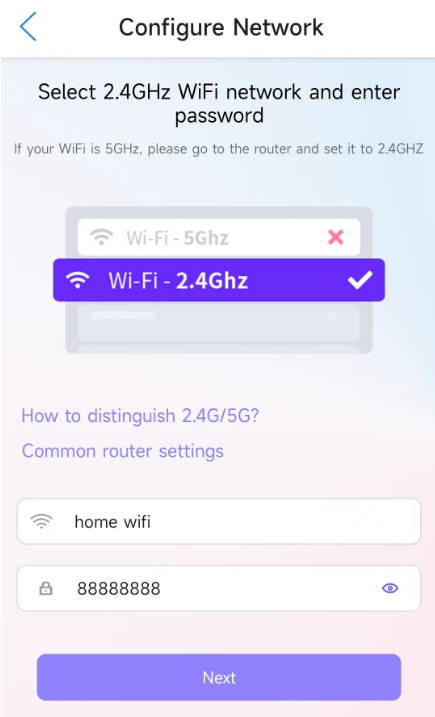
3. Pulse el botón cinco veces y espere a que las luces de la máquina parpadeen. Una vez que parpadeen, la conexión se habrá realizado correctamente.
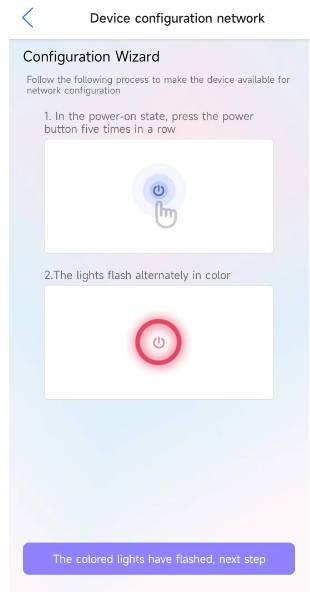
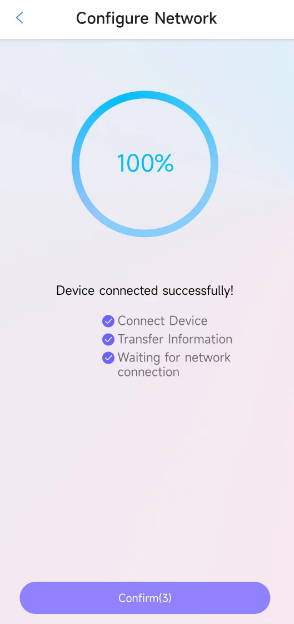
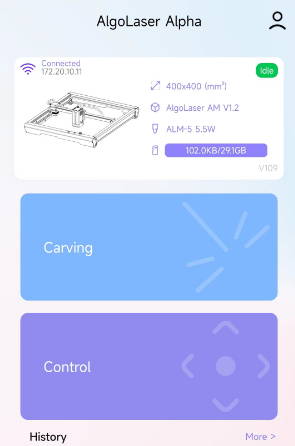
Vídeo de referencia:
https://drive.google.com/file/d/1sVZGNIaNIEI7PzTr16lXsYa_uvDRimVf/view?usp=drive_link
Conéctese a Lightburn o LaserGRBL a través de Wi-Fi.
LightBurn:
1. Primero encienda el Lightburn y conéctelo a la máquina a través de USB.
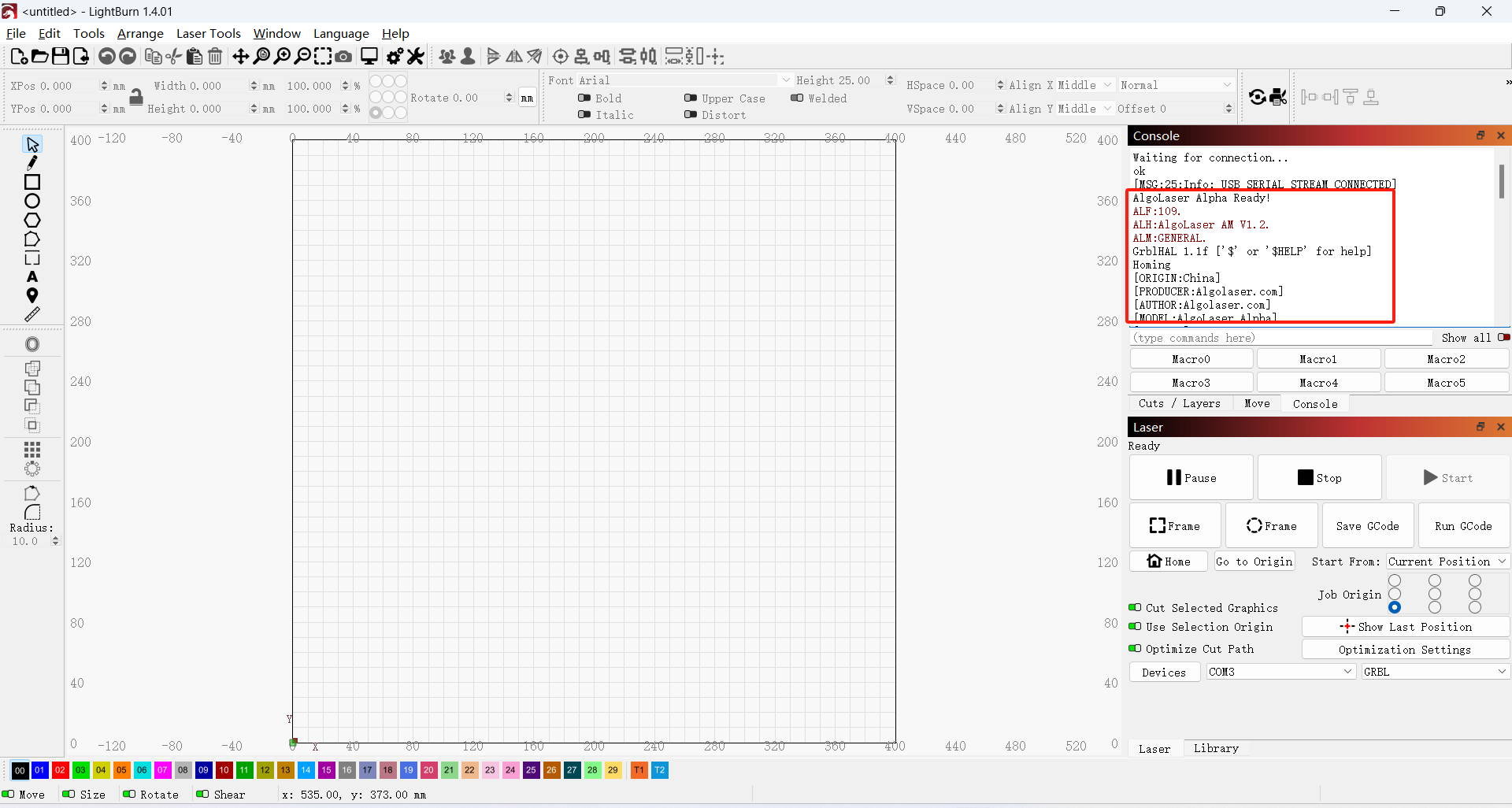
2. Escriba en la ventana de la consola
Ingrese $73=3
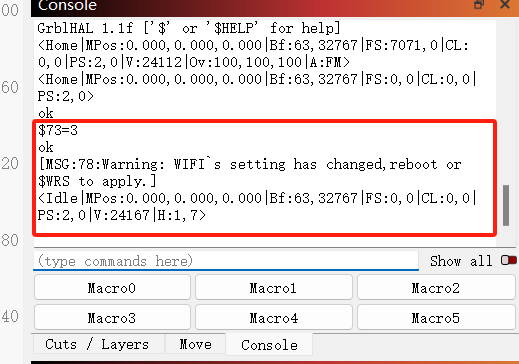
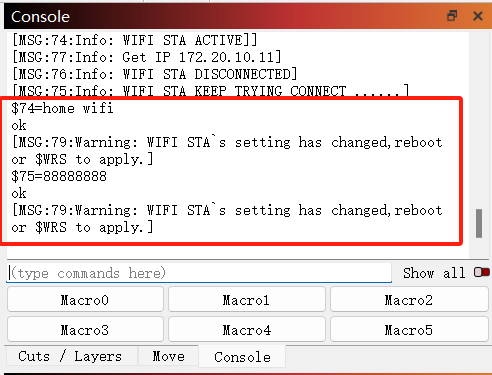
3. Luego ingresa tu WIFI de casa (Empresarial o Personal) y contraseña
(por ejemplo, mi WiFi de casa: wifi de casa; contraseña: 88888888
Ingrese $74= (nombre de wifi) $75=88888888)
4. Ingrese $WRS para actualizar el estado de lectura de la máquina
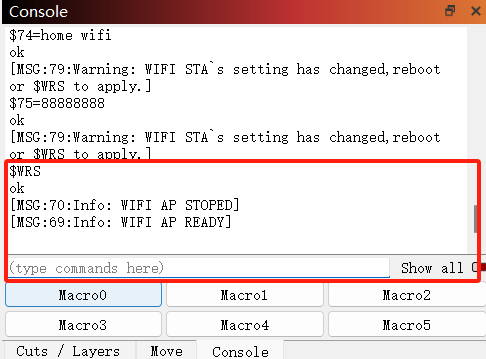
5. Espere a MGC:77 y obtenga la IP (si la conexión falla, es probable que se deba a un WiFi incorrecto. Por favor, verifique)
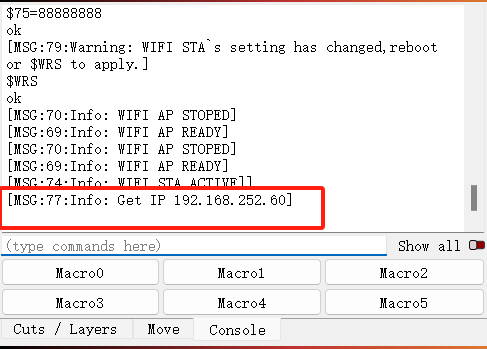
Mi IP actual es 192.168.252.60
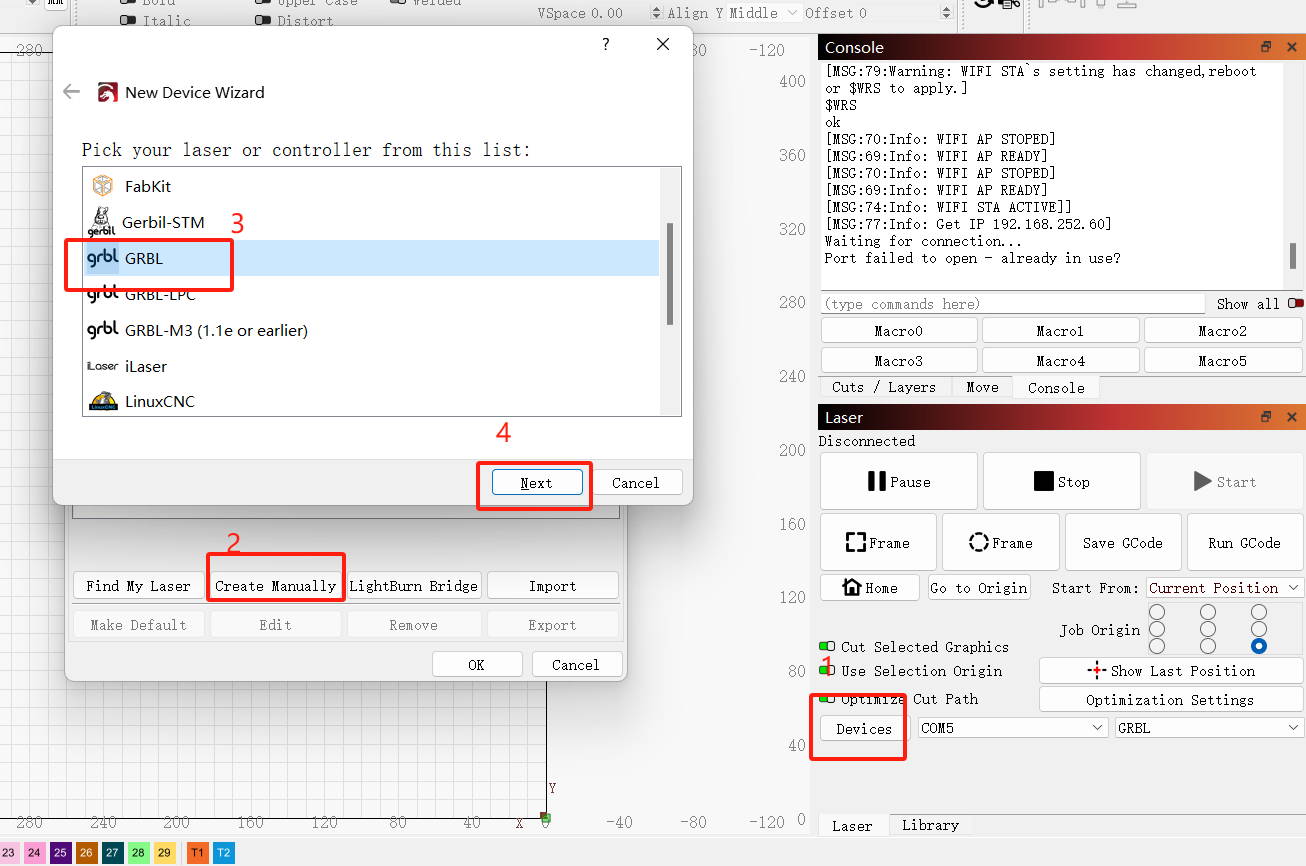
6. Vuelva a agregar el dispositivo haciendo clic en Dispositivo - Agregar manualmente - GRBL - Siguiente - TCP - ingrese la IP respectivamente (por ejemplo: mi 192.168.252.60)
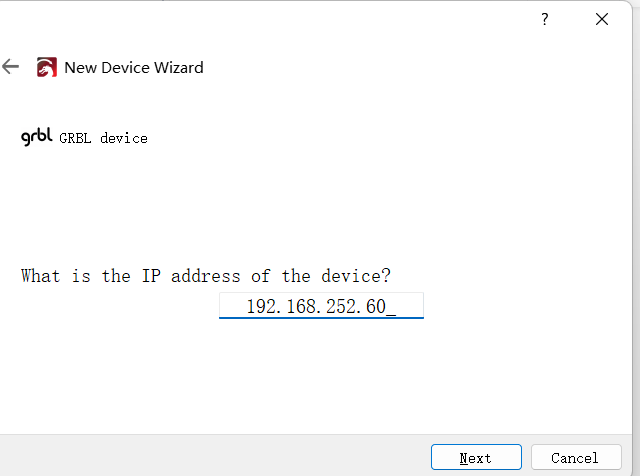
7. Ingrese el área de grabado del nombre 400*400 (440*415 si es Delta) - Siguiente - Finalizar.
8. Cambie el dispositivo al dispositivo TCP con el nuevo nombre.
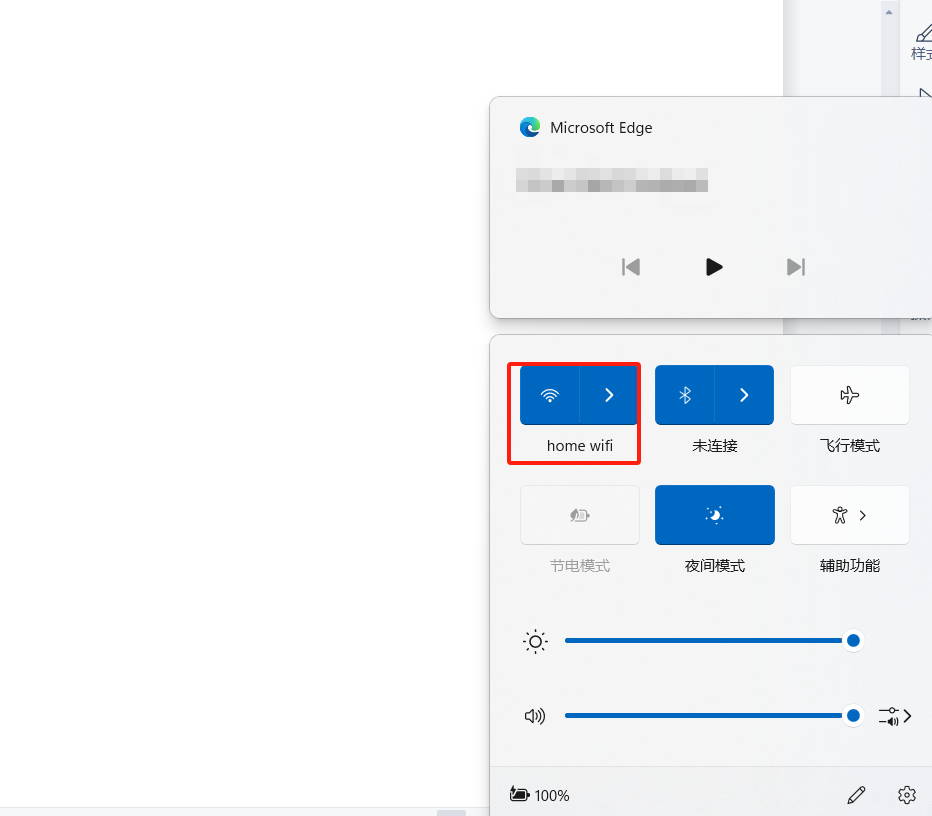
9. Asegúrese de que la computadora que ejecuta LightBurn esté conectada al mismo WiFi o LAN.
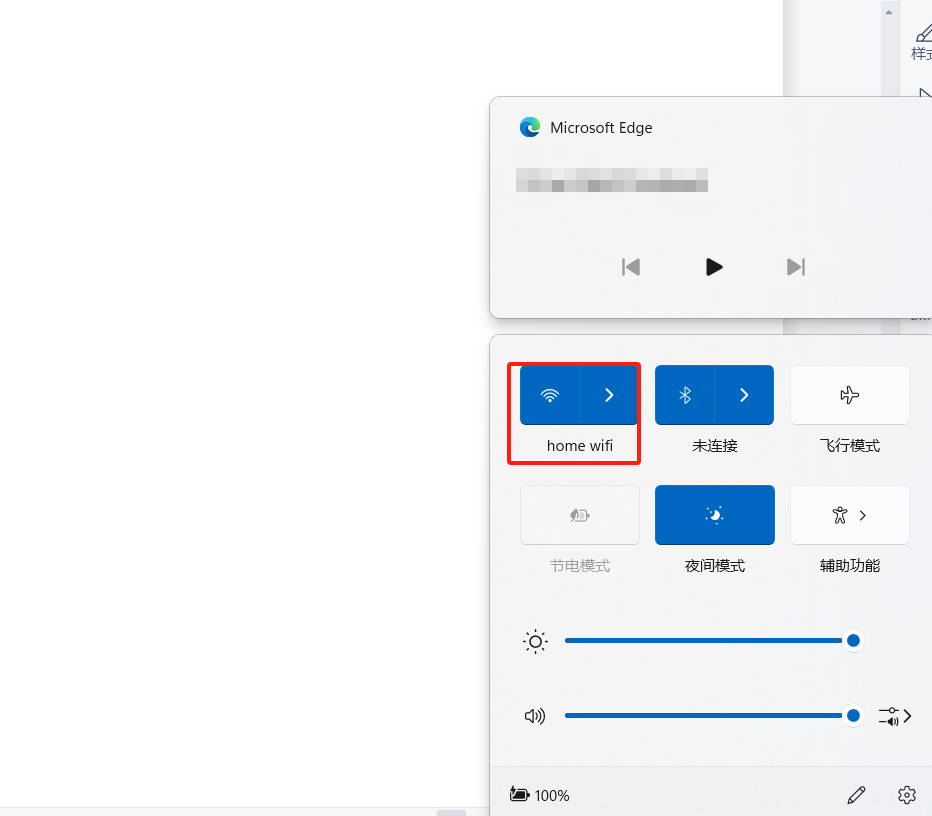
10. Conectado exitosamente.
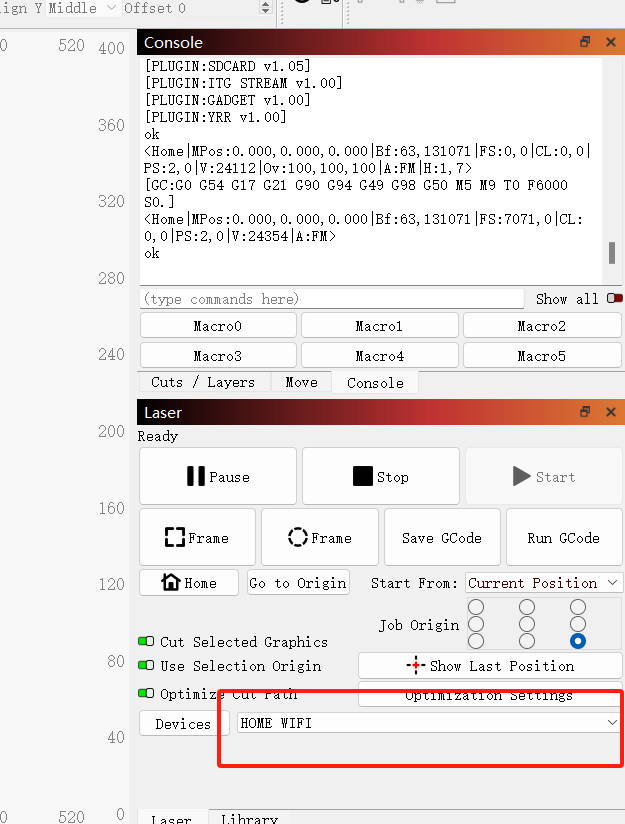
Vídeo de referencia:https://drive.google.com/file/d/1dR4HcuuMwitIOP_J6Br0bg7YX8cjQ9n5/view?usp=drive_link
Láser GRBL:
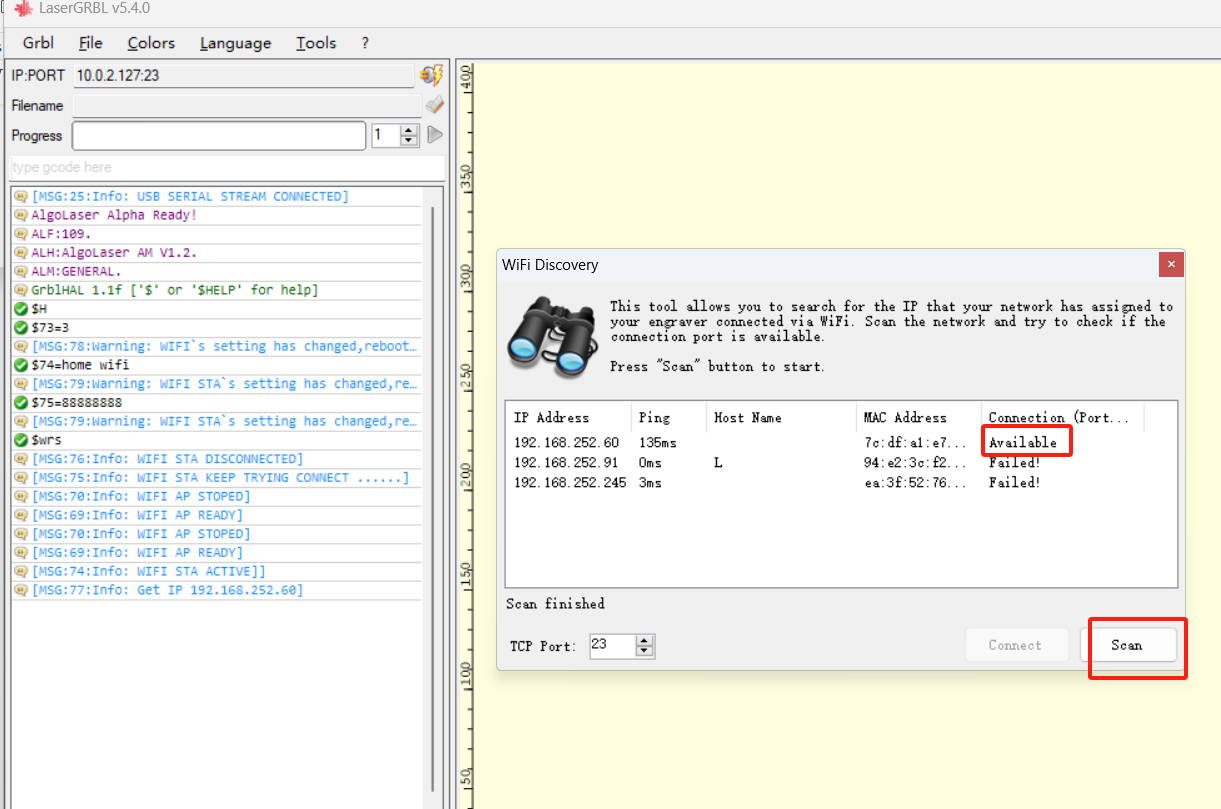
1. Asegúrese de que el USB esté conectado a la máquina e ingresado en la ventana de la consola.
Ingrese $73=3
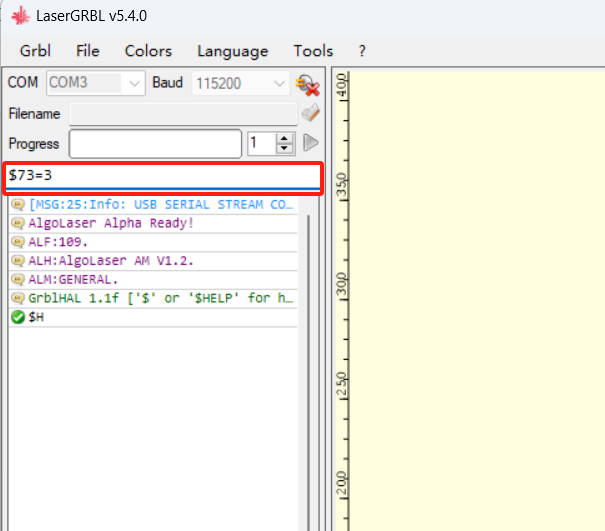
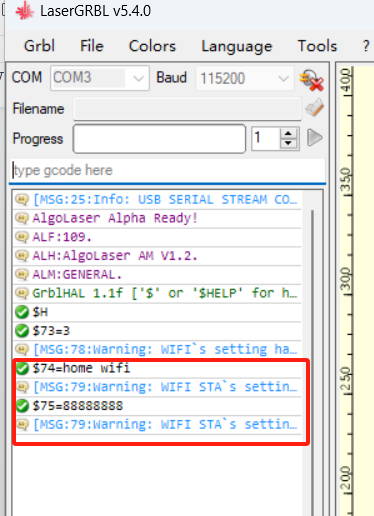
2. Ingrese en la ventana de la consola respectivamente.
$74=(NOMBRE WIFI)
$75=(CONTRASEÑA)
(por ejemplo, mi nombre de Wi-Fi de casa: Contraseña de Wi-Fi de casa: 88888888)
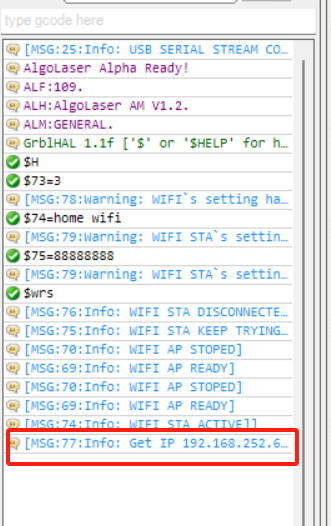
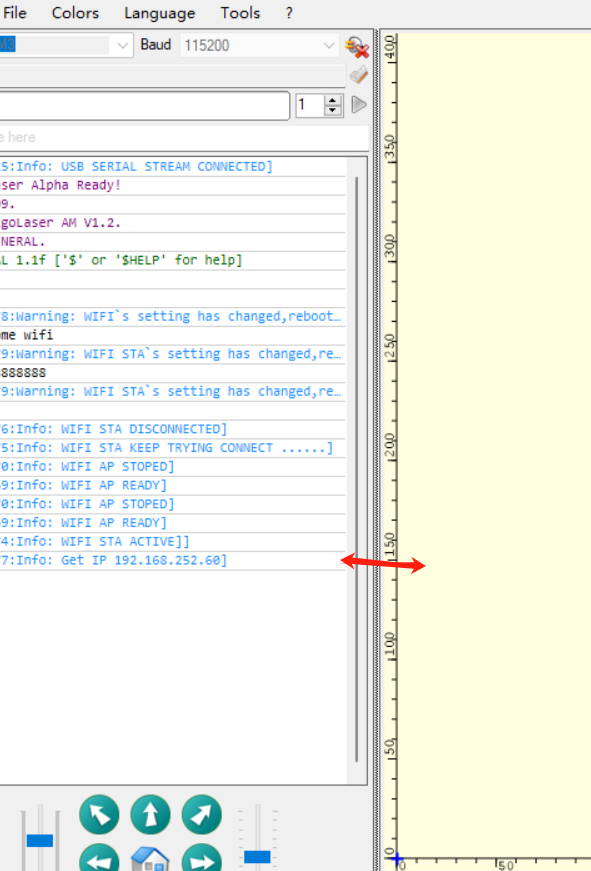
3. Para actualizar el estado y obtener la dirección IP, introduzca $WRS. Si la conexión falla, compruebe que la conexión wifi sea correcta. Para ver la IP completa, mueva la barra de estado a la izquierda o a la derecha.
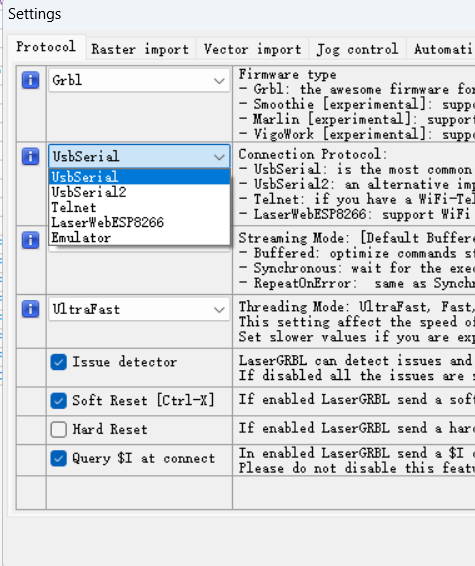
4. Haga clic en Configuración – UsbSerial – Telnet – Guardar.
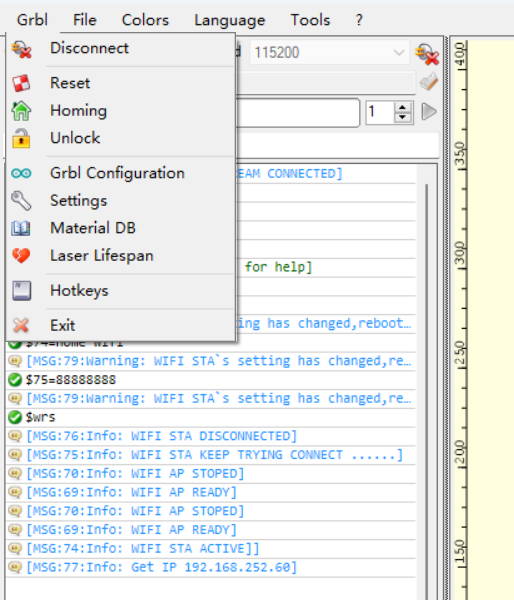
5. Asegúrese de que la computadora que ejecuta LightBurn esté conectada al mismo WiFi o LAN.
6. Desconectar - Grbl - wifidiscover - Escanear - Hacer clic en 'disponible'.
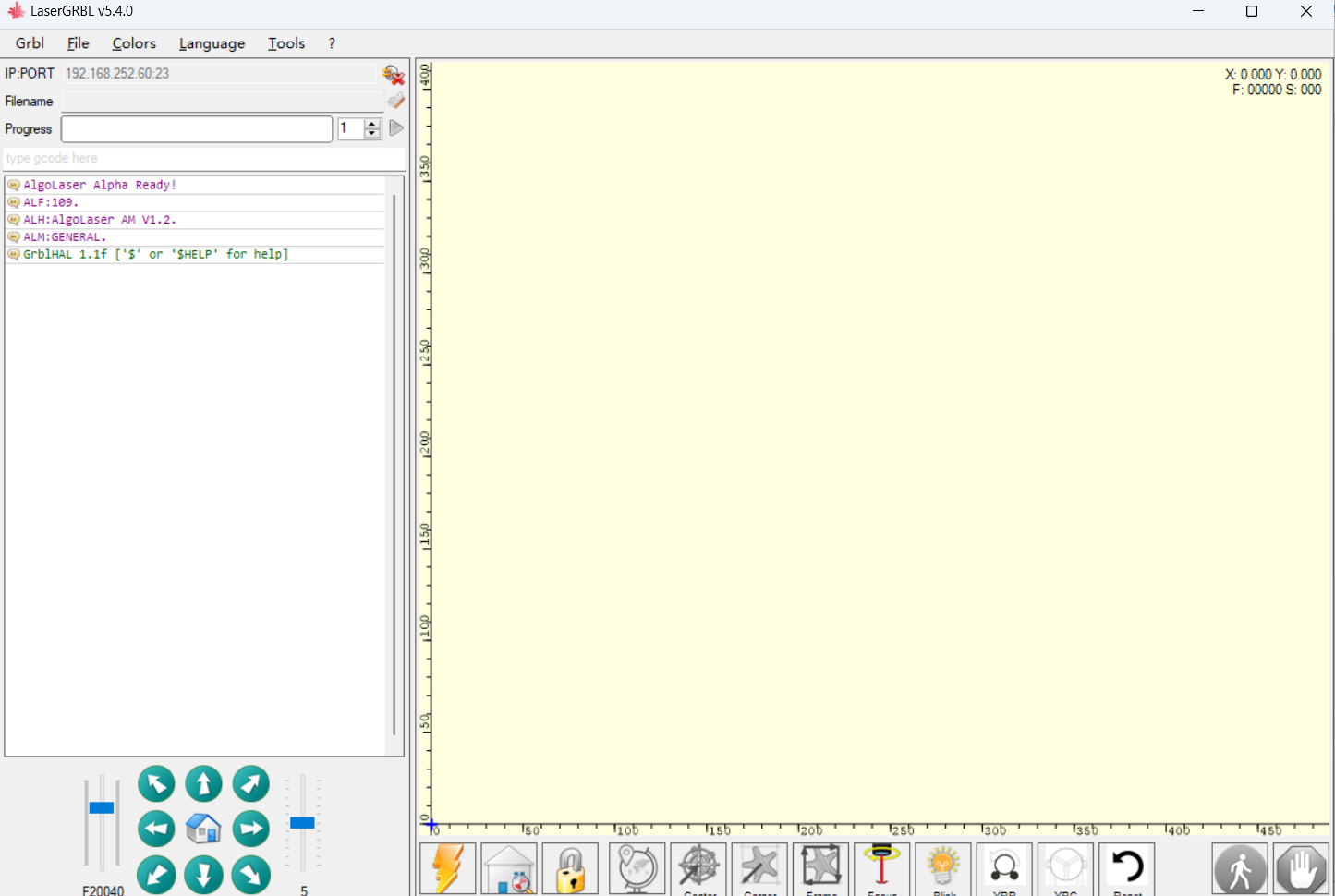
7. Conectado exitosamente.
Aquí encontrará archivos SVG y Gcode gratuitos para grabado y corte láser , que podrá importar directamente a nuestras máquinas de corte láser


