

Introducción a AlgoOS: Primera demostración de grabado láser Alpha MK2
Entrada inicial en el sistema AlgoLaser AlgoOS
1. Primero puedes seleccionar tu idioma y proceder al siguiente paso de conexión WiFi.
(La demostración utiliza el inglés predeterminado)

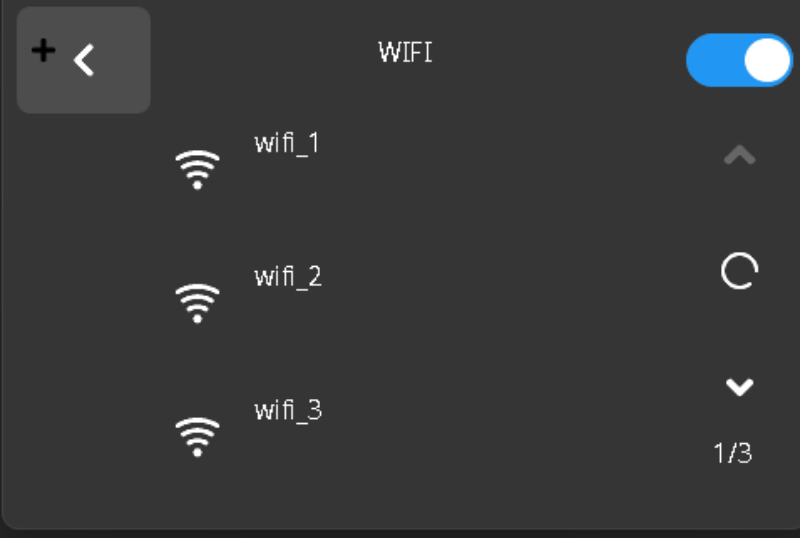
2. Conecta una red WiFi con internet cerca del equipo y asegúrate de que sea una señal de 2.4G (si no hay internet no podrá hacer actualizaciones OTA por aire, solo sirve para conectarse al software de forma inalámbrica)
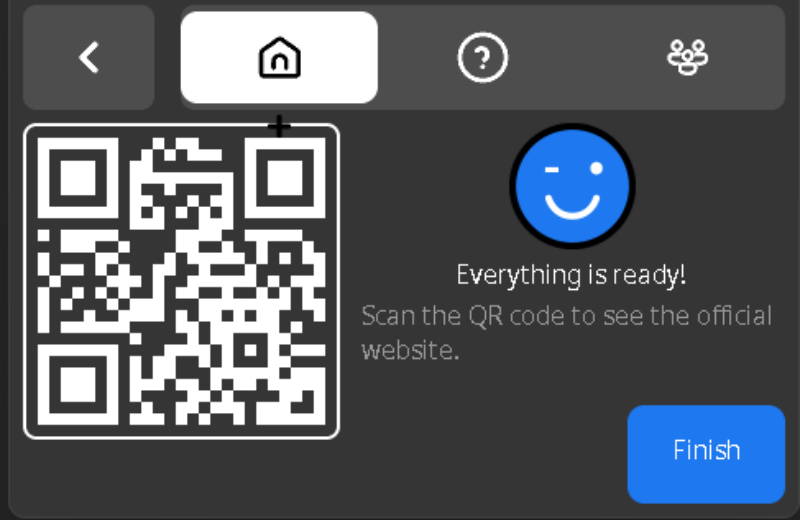
3. ¡Puedes seguir estos códigos QR para visitar nuestro sitio web oficial, solicitar soporte técnico, unirte a discusiones y más!
Configuración de la recuperación de interrupciones
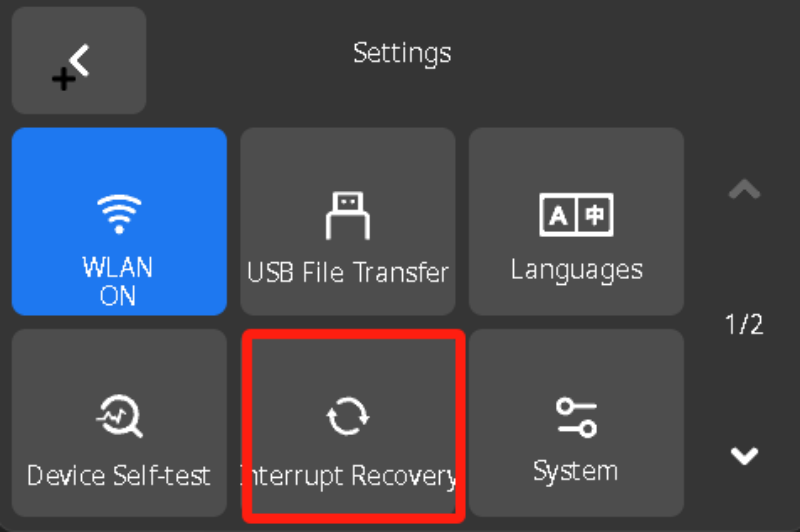
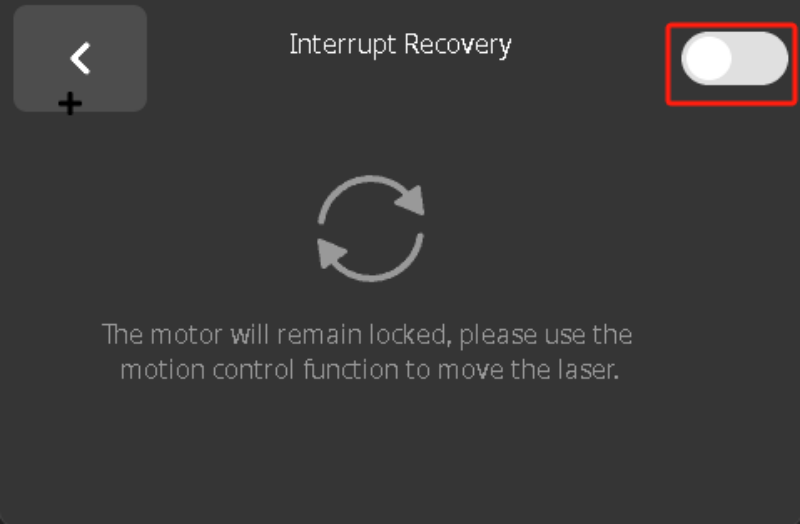
En primer lugar, recomiendo activar la función de recuperación de interrupciones. Al activarla, no podrá mover el módulo manualmente. La máquina memorizará cualquier movimiento del motor para garantizar que el grabado sea normal.
Además, cuando el trabajo se interrumpe anormalmente, no movemos la máquina ni el material, y podemos reanudar el trabajo de grabado a través de las indicaciones en pantalla.
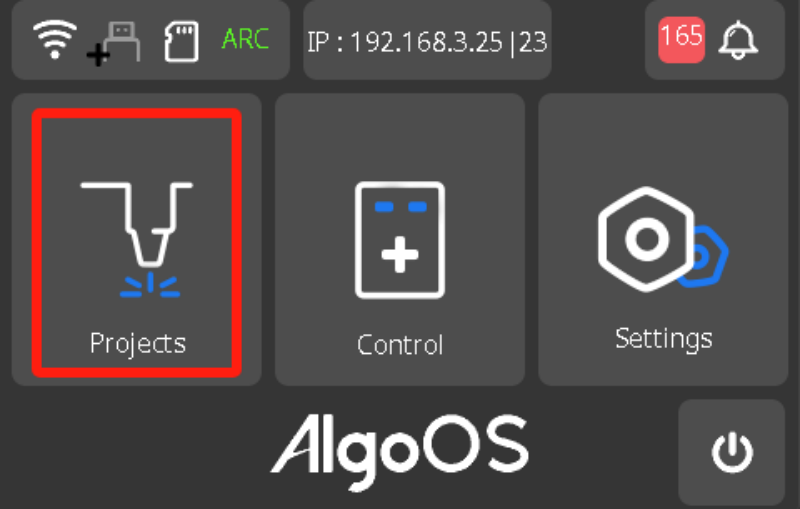
Pruebe el grabado láser de imágenes
El ejemplo incluye muchos modelos; los usuarios principiantes pueden completar rápidamente algunos de los modelos con la madera contrachapada de tilo de 3 mm incluida.
Importación de biblioteca
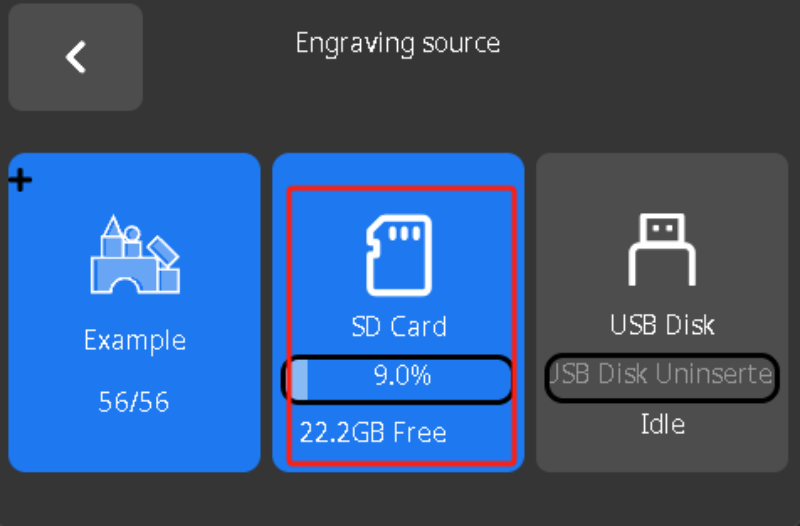
La tarjeta SD también incluye algunas imágenes, por lo que puedes importar archivos desde tu computadora a través de transferencia de archivos USB y verificarlos en la tarjeta SD.
Vídeo de referencia:
Disco USB se refiere a la tarea de grabar insertando una unidad flash USB externa y leyendo su contenido.
Tomemos las imágenes en la tarjeta SD como ejemplo para demostración.
Ajustes de grabado
1. Primero seleccionamos una imagen
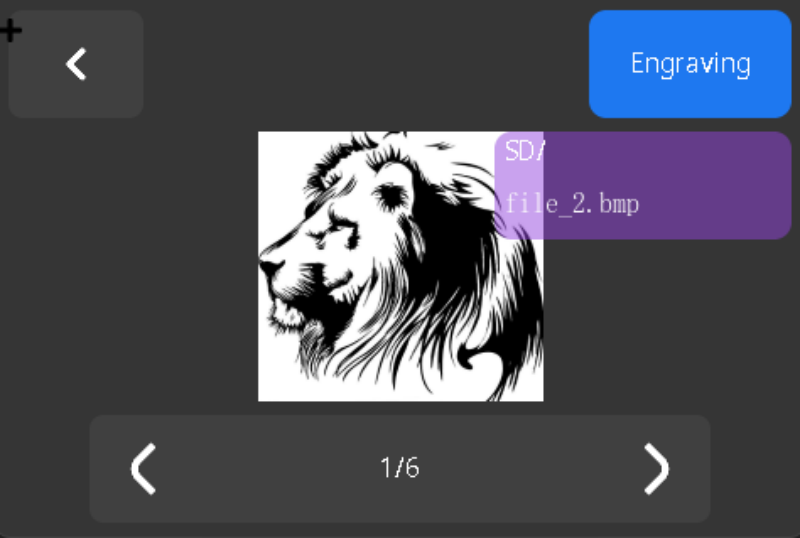
2. Seleccione el material a grabar
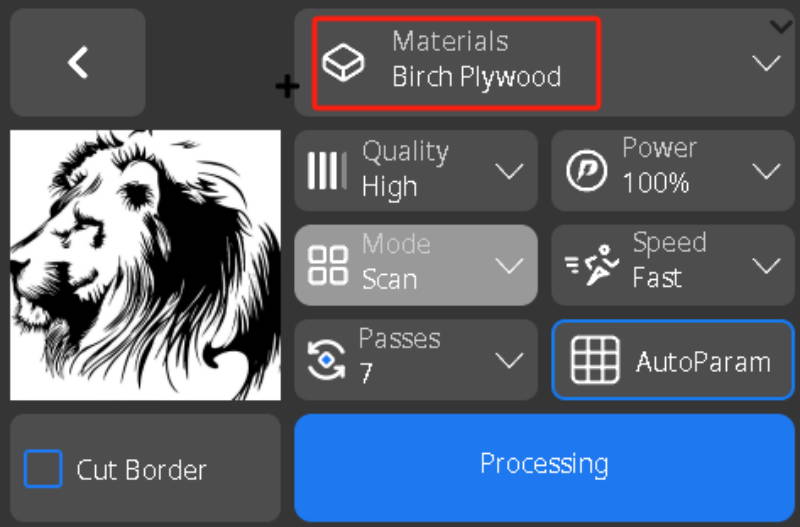
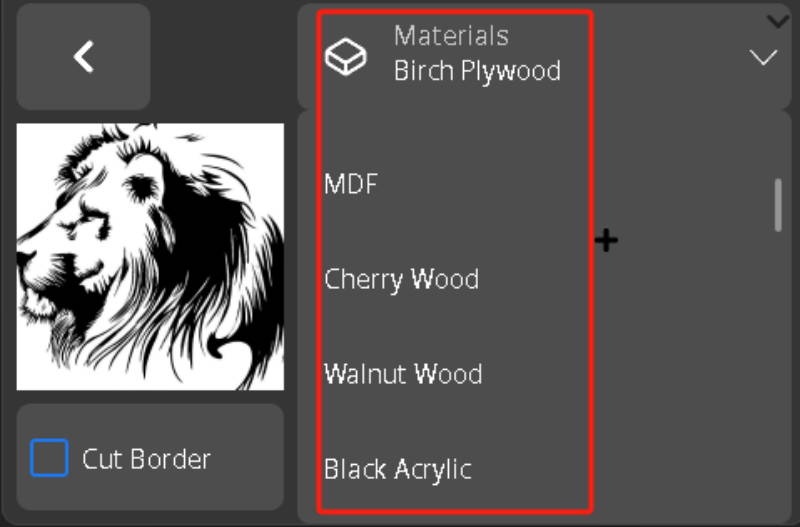
3. Si necesita cortar la imagen grabada, puede utilizar la función de corte.
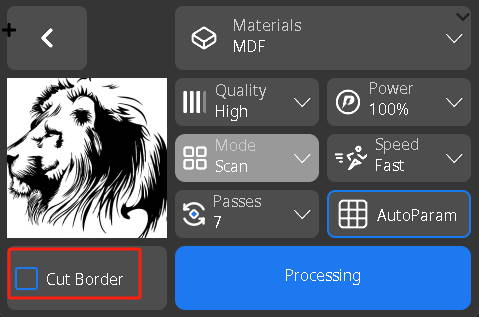
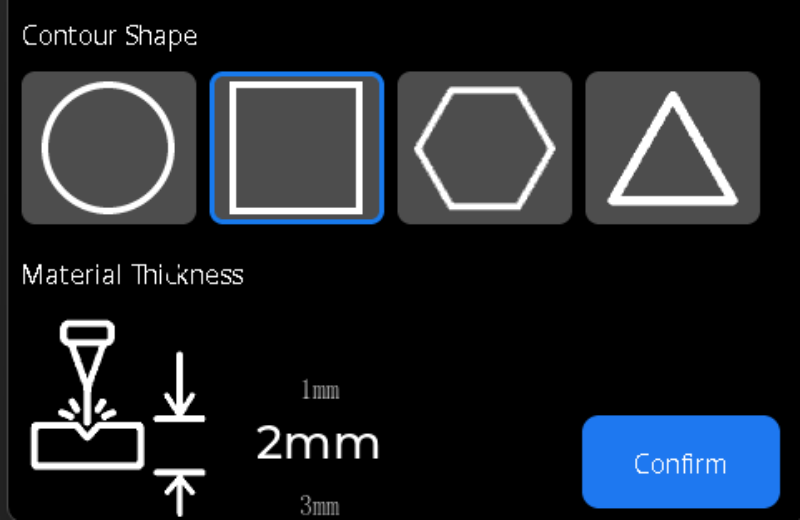
4. Seleccione el patrón de corte y confirme el grosor del corte
Localizar
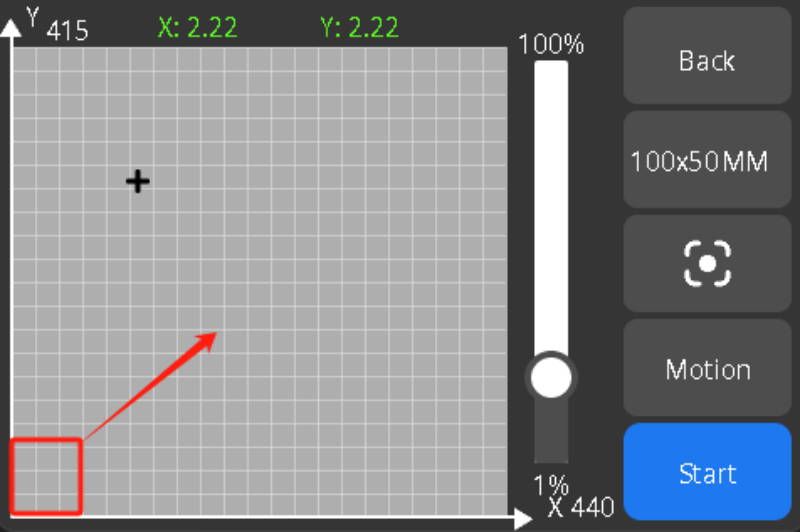
1. Arrastre y suelte manualmente el patrón en la ubicación donde necesita grabarse.
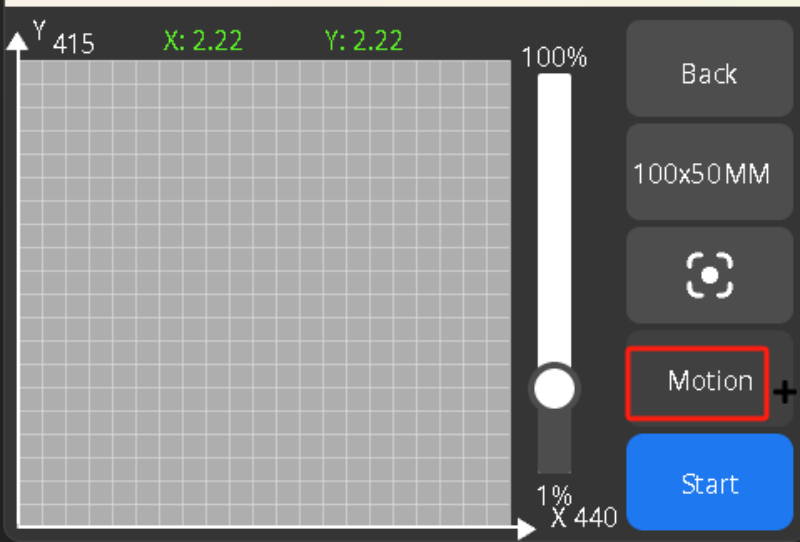
2. Podemos ajustar aún más su posición exacta
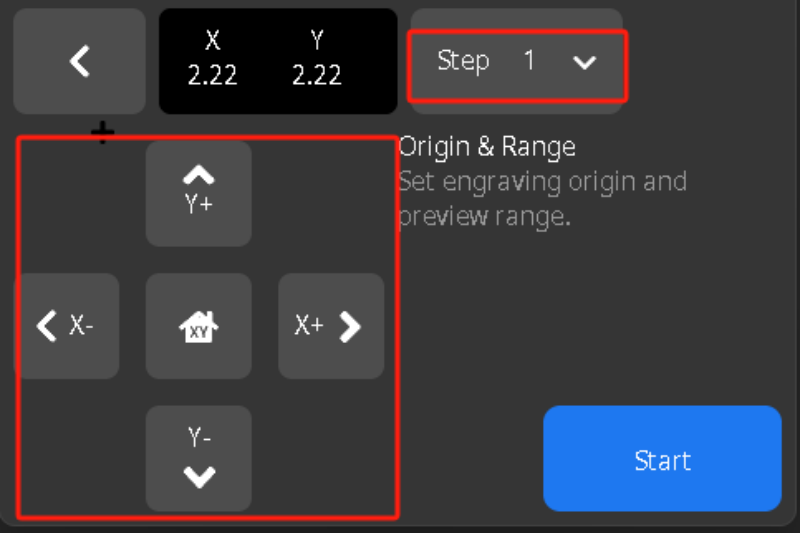
3. Vista previa de la posición del grabado mediante Marco
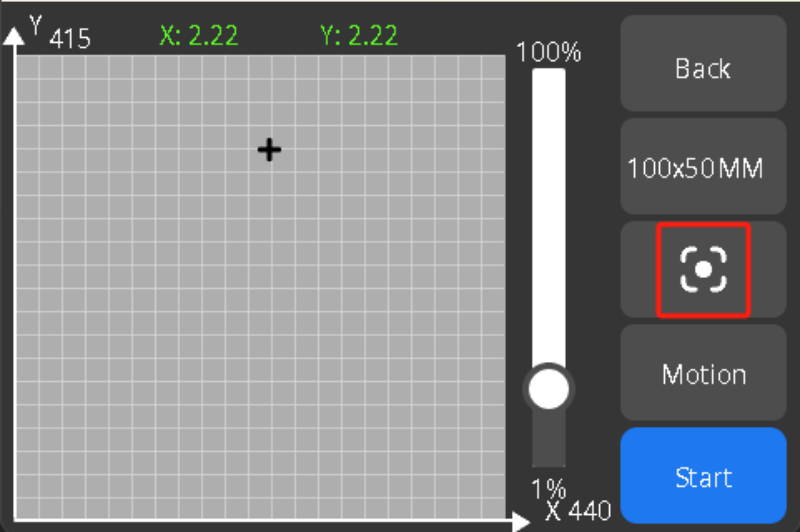
4. Luego de determinar que hacemos el trabajo de grabado esperamos el corte del grabado.
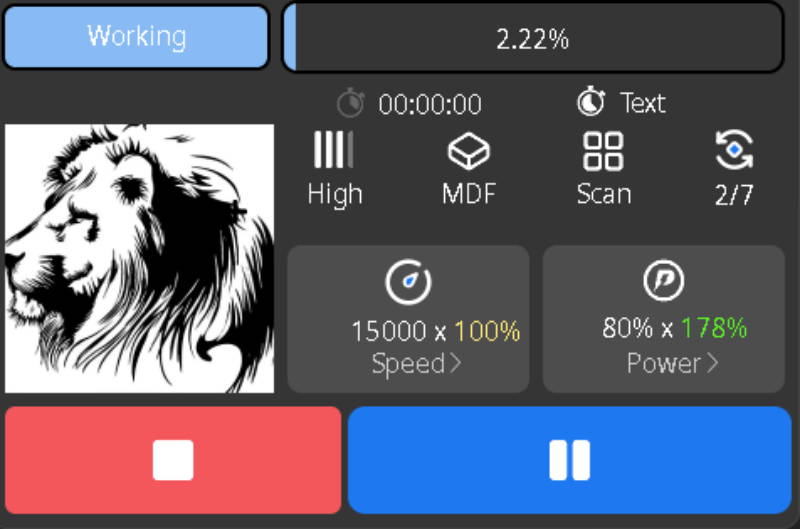
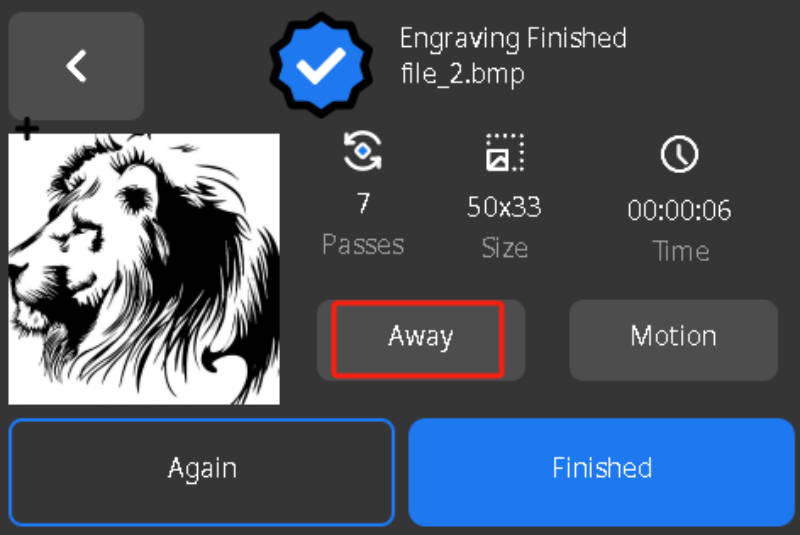
Observar lejos
Si la del grabador láser no está activada, podemos hacer clic manualmente en el botón Ausente para realizar el movimiento hacia atrás del láser para una fácil observación del material grabado.