


Cómo utilizar LaserGRBL para un grabado láser sencillo
Esta guía tiene como objetivo mostrar al usuario cómo completar proyectos simples de grabado láser con LaserGRBL, con la presentación de una tarea de grabado de cinco minutos de principio a fin.
Antes de comenzar, asegúrese de que la máquina esté encendida y en posición inicial (asegúrese de que la máquina funcione normalmente)
Además, al grabar diversos materiales por primera vez, se recomienda grabar pequeñas piezas de prueba para evitar errores que podrían resultar en el desperdicio de material y dinero.
1)Introducción a la interfaz de usuario
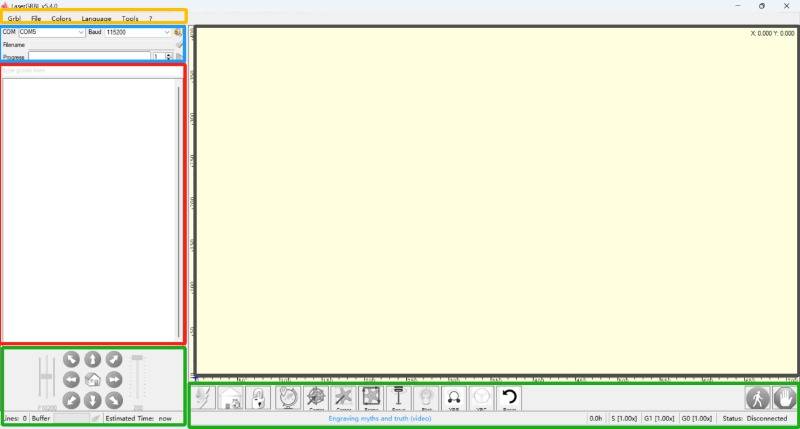
Menú: Funciones avanzadas (por ejemplo conexión WiFi, modificación del código de firmware, etc.), base de datos de parámetros, idioma y otras configuraciones.
Estado de conexión y funcionamiento (Esto se tratará más adelante).
Consola: Observe el estado de funcionamiento de la máquina según lo indica el mensaje emergente.
Barra de funciones: se utiliza para controlar el módulo láser.
Página del Espacio de Trabajo de Grabado: Muestra el contenido y el proceso del grabado.
2)Conecte la máquina de grabado láser
a. Observe la lista COM cuando el USB no esté conectado a la máquina.
b. Encienda la máquina, conecte el USB, observe el nuevo COM y selecciónelo.
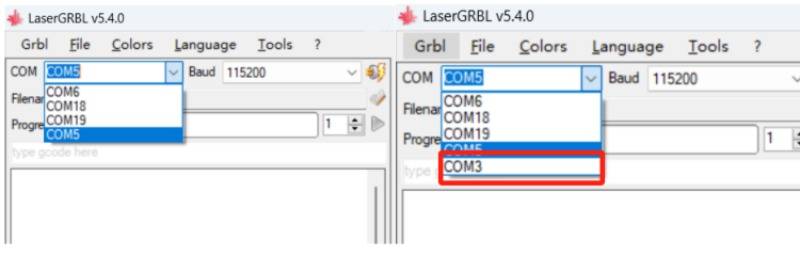
(Por ejemplo, el COM3 agregado es la máquina actual)
c. El valor predeterminado en baudios es 115200
d.Haga clic en el símbolo del rayo a la derecha para iniciar la conexión de la máquina.
e.La consola muestra un mensaje de máquina indicando una conexión exitosa.

Nota: Windows 7 y 8 requieren la instalación manual de controladores para reconocer correctamente el COM.
Cómo instalar el controlador en Windows 7 y 8
3)Procedimiento de operación:
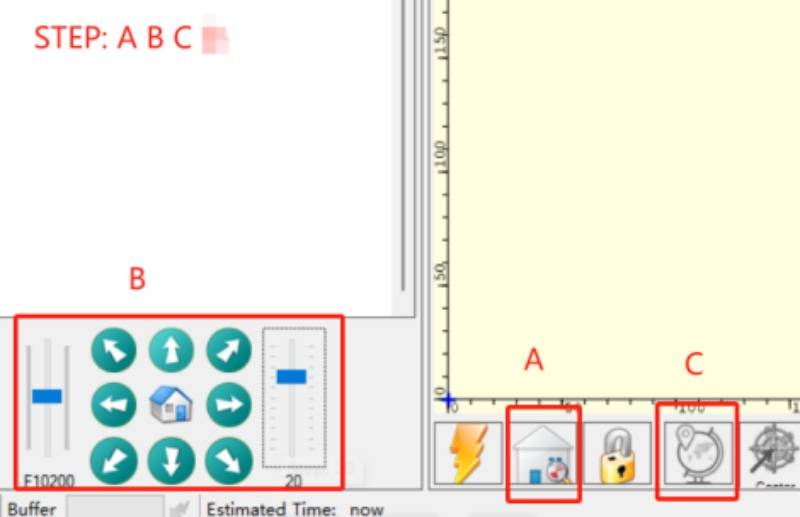
Preparación:
A. Haga clic en el botón de inicio, la máquina irá automáticamente al punto de origen (la esquina inferior izquierda).
(Esto está limitado al uso en máquinas con interruptores de límite, con los que están equipadas las máquinas AlgoLaser)
B. Mueva el módulo láser haciendo clic en la flecha para moverlo al punto de grabado. (No lo mueva manualmente). Establece la posición actual del módulo láser en el punto de origen del grabado.
Seleccione la imagen y configure los parámetros:
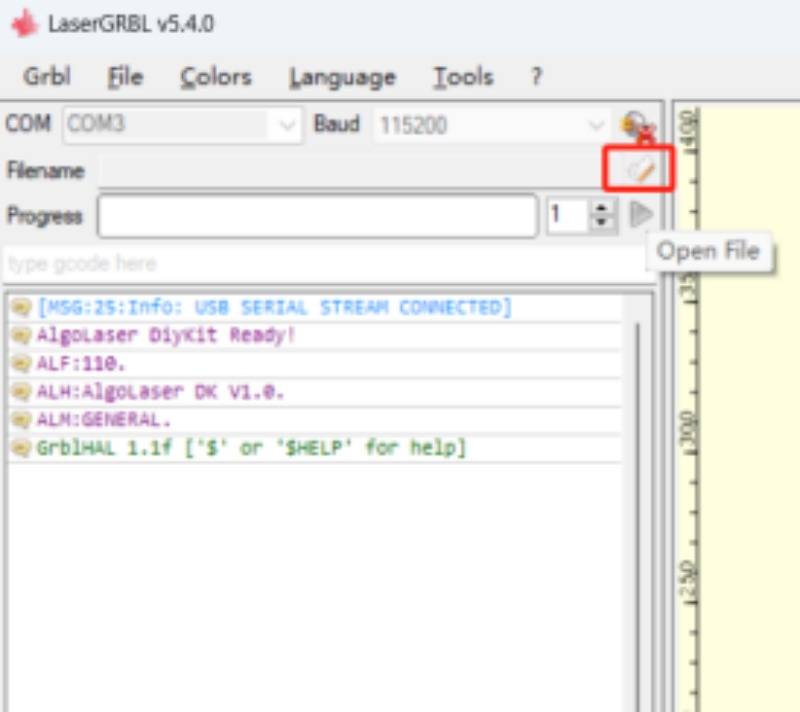
a. Abrir un archivo

b. Observe el área de vista previa y ajuste los parámetros de la izquierda para lograr el efecto de grabado requerido.

c. Los materiales y módulos de grabado se seleccionan y aplican según la base de datos.
d. Seleccione el modo láser M4 y ajuste el rango de potencia del láser entre 0 y 1000. Configure el tamaño del grabado. Haga clic en el icono azul para establecer la esquina inferior izquierda como punto de inicio del grabado.
Vista previa de la página de grabado:
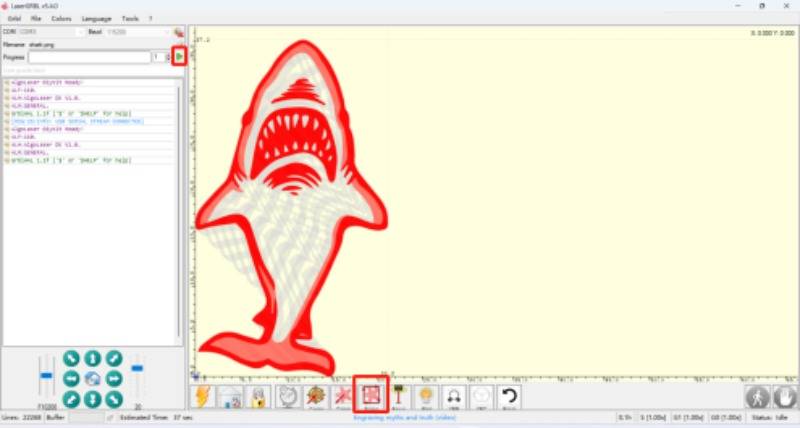
a. Haga clic en el "Marco" para comprobar si el área de grabado es adecuada y ajustar la posición del elemento de grabado.
(Nota: Al usar Frame, deja una marca en el material de grabado. Haga clic derecho en Frame, elija el botón Editar, cambie M3 a S[$30*2/100] o S[$30*1/100], la cifra es la potencia de Frame)
b. Haga clic en Iniciar y espere a que se complete el grabado.
Aquí encontrará archivos SVG y Gcode gratuitos para grabado y corte láser , que podrá importar directamente a nuestras máquinas de corte láser


